
O pozycjonowanie PrestaShop zadbasz w panelu administracyjnym. Przyjazne adresy URL, przekierowania kanoniczne, plik robots.txt i meta dane produktów czekają w kilku różnych zakładkach back office.
Problem polega na tym, że oficjalna wiedza o SEO tej platformy jest rozproszona po co najmniej trzech serwisach: dokumentacji technicznej, centrum pomocy i poradnikach na stronie PrestaShop. Pozostałe artykuły w sieci są za to przedawnione i dotyczą starych wersji Presty. Zebranie i przeanalizowanie tych materiałów może zająć sporo czasu, dlatego zrobiłem to za Ciebie.
Ten poradnik opiera się wyłącznie na oficjalnych zaleceniach twórców platformy w wersji 9.1.4, uporządkowanych w kolejności klikania po panelu!
Najważniejsze informacje z wpisu:
- Centrum ustawień SEO w PrestaShop to Parametry sklepu → Ruch i SEO → SEO i adresy URL – tam włączysz przyjazne adresy, canonicale i wygenerujesz robots.txt.
- Przekierowanie na kanoniczny URL ma trzy tryby – oficjalna rekomendacja to 302 na etapie budowy sklepu i 301 po starcie.
- Nazwa produktu staje się jednocześnie nagłówkiem H1, meta tytułem i adresem URL, dlatego dokumentacja zaleca wpisywanie w niej wyszukiwanych fraz.
- Puste pole meta description produktu PrestaShop wypełnia krótkim opisem – dopracowany krótki opis załatwia dwa cele naraz.
- Tekst alternatywny zdjęcia uzupełnisz tylko przez pole „podpis” (caption) – ten sam wpis trafia do atrybutu alt i adresu URL grafiki.
Pozycjonowanie PrestaShop – oficjalne źródła i mapa panelu
Oficjalne wytyczne SEO dla PrestaShop znajdziesz w dwóch głównych miejscach: dokumentacji użytkownika docs.prestashop-project.org/v.9-documentation oraz w centrum pomocy help-center.prestashop.com.
Pierwsze źródło opisuje techniczne działanie każdego ekranu panelu, drugie zawiera porady optymalizacyjne pisane przez zespół PrestaShop – od meta tagów po archiwizację wygaszanych produktów. Do tego dochodzą poradniki publikowane na stronie głównej projektu, gdzie platforma poleca własne moduły SEO. Żadne z tych miejsc nie linkuje wygodnie do pozostałych, więc samodzielne złożenie pełnego obrazu wymaga sporo cierpliwości.
Zanim przejdziemy przez poszczególne ekrany, spójrz na mapę panelu, którą przygotowałem na podstawie tej dokumentacji. Nazwy zakładek podaję po polsku z angielskimi odpowiednikami, bo tłumaczenia różnią się między wersjami platformy:
| Co optymalizujesz | Gdzie klikniesz w panelu PrestaShop |
| Przyjazne URL, canonicale, robots.txt, meta strony głównej | Parametry sklepu → Ruch i SEO → SEO i adresy URL |
| Meta dane produktu, przyjazny URL, przekierowania wygaszanych produktów | Katalog → Produkty → Edytuj → zakładka SEO |
| Meta dane i przyjazny URL kategorii | Katalog → Kategorie → Edytuj |
| Strony statyczne, ich meta dane i indeksacja | Wygląd → Strony → Edytuj |
| Format, kompresja i rozmiary grafik | Wygląd → Ustawienia zdjęć |
| Cache, łączenie plików CSS/JS, serwery mediów | Zaawansowane → Wydajność |
Jeżeli dopiero wybierasz silnik dla swojego sklepu, porównanie platform znajdziesz w naszym wpisie o tym, jaki system CMS jest najlepszy dla SEO. A teraz otwieramy pierwszą, najważniejszą zakładkę.
Parametry sklepu → Ruch i SEO, czyli centrum ustawień SEO PrestaShop
Ekran „SEO i adresy URL” zbiera w jednym miejscu przyjazne adresy, przekierowania kanoniczne, meta dane stron automatycznych i generator pliku robots.txt.
Dokumentacja wersji 9 poświęca mu osobny rozdział i to właśnie od niego zaczynam każdą konfigurację sklepu na tej platformie. Zmiany zapisane tutaj działają globalnie, więc jedna pomyłka potrafi położyć adresy całego katalogu – czytaj opisy opcji uważnie.
Przyjazne adresy URL i schemat adresów
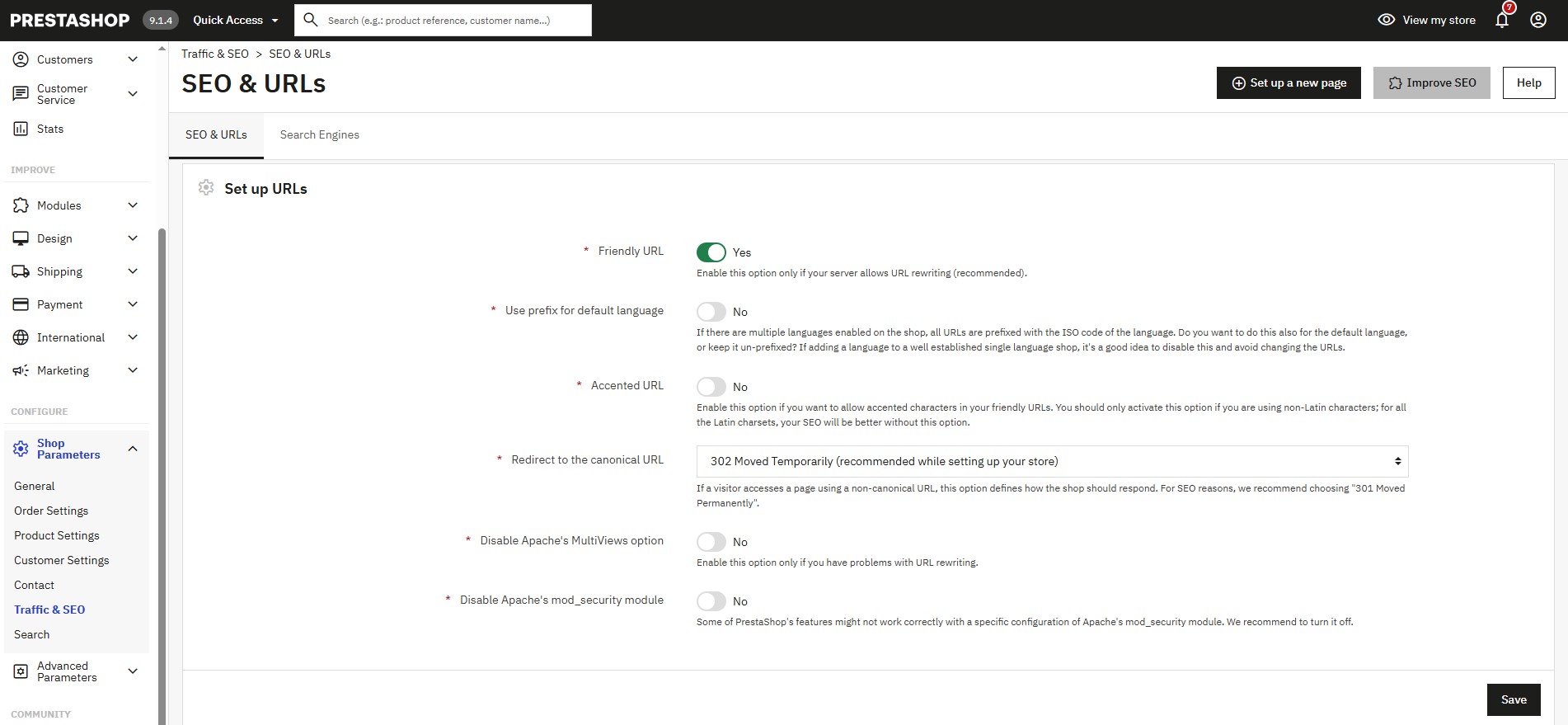
Domyślne adresy PrestaShop w stylu product.php?id_product=27 nie mówią nic ani klientom, ani wyszukiwarkom – dokumentacja wprost zaleca włączenie przyjaznych URL.
Po aktywacji opcji „Przyjazny URL” ten sam produkt dostaje adres typu /2-odtwarzacze-muzyki/27-ipod-nano-zielony, w którym fraza opisuje zawartość strony. Warunek techniczny: serwer musi obsługiwać przepisywanie adresów (w Apache to moduł mod_rewrite). Dokumentacja ostrzega, że włączenie przyjaznych adresów bez wsparcia serwera odetnie klientów od sklepu, więc w razie wątpliwości dopytaj hosting.
W tej samej sekcji wyłącz opcję „Akcentowany URL” – centrum pomocy PrestaShop radzi zapomnieć o adresach ze znakami diakrytycznymi, bo pozostają marginalne i mogą dezorientować odwiedzających.
Ciekawostką dla bardziej zaawansowanych jest sekcja „Schemat adresów URL”, widoczna po włączeniu przyjaznych adresów. Pozwala przebudować wzorzec, według którego platforma generuje linki. Identyfikatora liczbowego nie usuniesz stąd bez modułu, ale kolejność i skład elementów możesz zmienić.
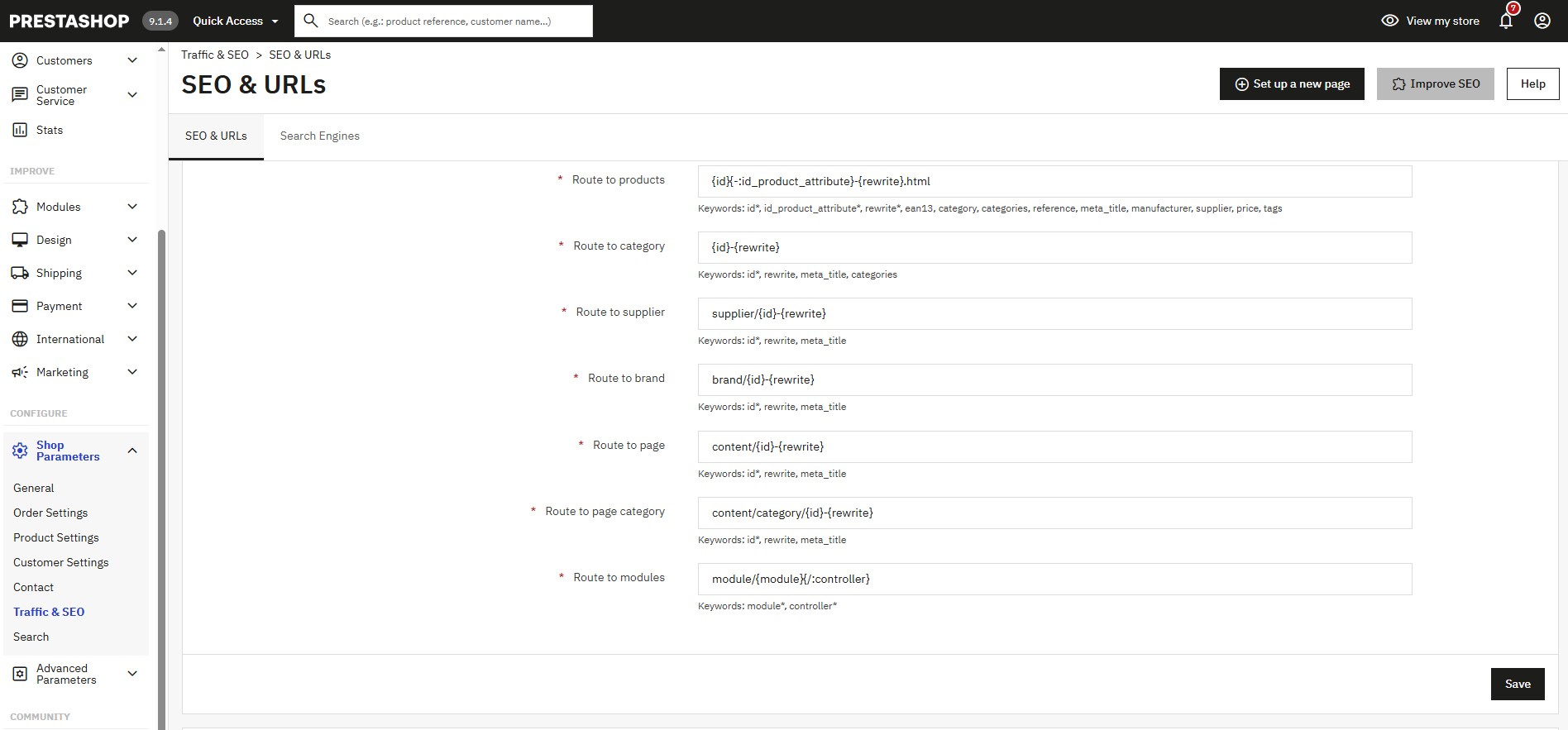
Jak skonfigurować schemat adresów? Po włączeniu opcji przyjaznych URL, zjedź do sekcji niżej: Schemat adresów URL. Tutaj skonfigurujesz w dowolny sposób parametry domyślnych ścieżek. Obowiązują zasady:
- Funkcja przyjaznych adresów URL (Friendly URL) musi być włączona
- Na serwerze WWW musi być aktywowana obsługa przepisywania adresów URL (URL rewriting)
- W ścieżce muszą zostać uwzględnione wszystkie wymagane słowa kluczowe (*)
- Można używać wyłącznie słów kluczowych dostępnych dla danej ścieżki
- Słowa kluczowe muszą znajdować się w nawiasach klamrowych {keyword}
- Wszystkie słowa kluczowe muszą być od siebie oddzielone
- Jeśli słowo kluczowe posiada przypisaną wartość, można użyć składni {prepend:keyword:append}, aby dodać tekst przed nim i po nim.
Przekierowanie na kanoniczny adres URL
Jedna strona produktu w PrestaShop bywa dostępna pod wieloma adresami z parametrami, dlatego platforma wstawia znacznik rel=”canonical” i przekierowuje na główną wersję adresu.
Dokumentacja nazywa duplikaty „self-created duplicate content” i ostrzega, że potrafią dramatycznie obniżyć pozycję w wyszukiwarce. Skalę tego zjawiska w e-commerce opisaliśmy szerzej we wpisie o duplicate content.
Do wyboru masz trzy tryby przekierowania:
- brak przekierowania – centrum pomocy określa go jako najgorszą opcję,
- 302 (tymczasowe) – do stosowania na etapie budowy sklepu,
- 301 (stałe) – do stosowania po starcie sklepu i przy późniejszym dodawaniu produktów.
Od wersji 1.7.6 adres kanoniczny produktu z wariantami wskazuje domyślną kombinację, więc warianty rozmiarów czy kolorów nie konkurują między sobą w Google. Różnice między oboma typami przekierowań rozkładamy na czynniki pierwsze w artykule przekierowanie 301 czy 302. Dokumentacja dodaje jedno zastrzeżenie: canonicale zadziałają tylko wtedy, gdy szablon poprawnie implementuje znacznik link w sekcji head – przy motywach spoza oficjalnego katalogu warto to sprawdzić w kodzie strony.
Meta dane strony głównej i stron automatycznych
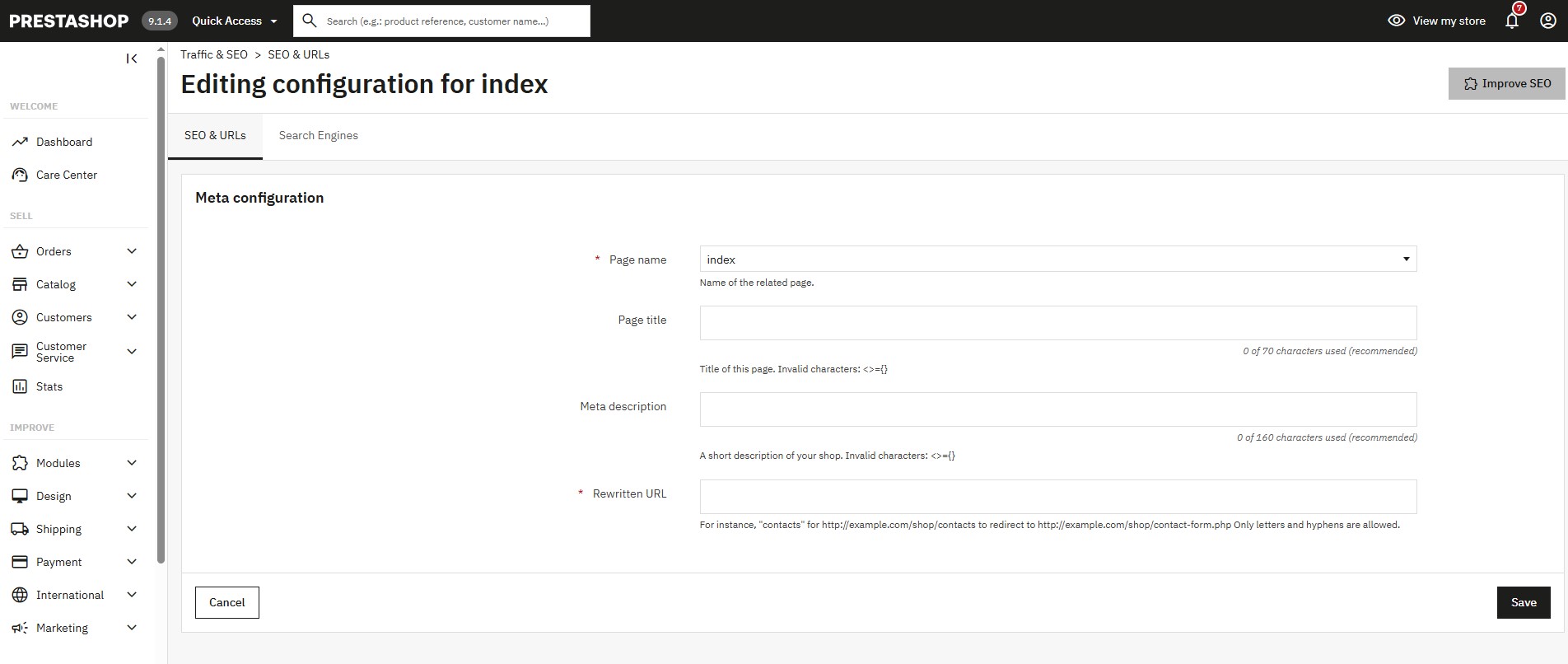
Meta tytuł i opis strony głównej edytujesz na liście stron ekranu „SEO i adresy URL” – klikasz pozycję „index” i uzupełniasz pola.
Domyślnym tytułem strony głównej jest nazwa sklepu ustawiona podczas instalacji (zmienisz ją w Parametry sklepu → Kontakt), a pole tytułu pozycji „index” pozostaje puste. Wpisany tam tekst zastąpi całość tytułu, więc to właściwe miejsce na frazę opisującą asortyment zamiast samej nazwy marki.
Ta sama lista obejmuje strony generowane automatycznie: koszyk, logowanie, wyszukiwarkę czy mapę strony. Każdej z nich ustawisz tytuł, meta opis i przepisany adres URL. Dokumentacja przypomina, żeby wypełnić pola we wszystkich językach sklepu – lokalne wersje meta danych czytają zarówno użytkownicy, jak i wyszukiwarki. Przy sklepie zaindeksowanym wcześniej zmiany pojawią się w wynikach dopiero po ponownym przecrawlowaniu, czasem po kilku tygodniach.
Generowanie pliku robots.txt
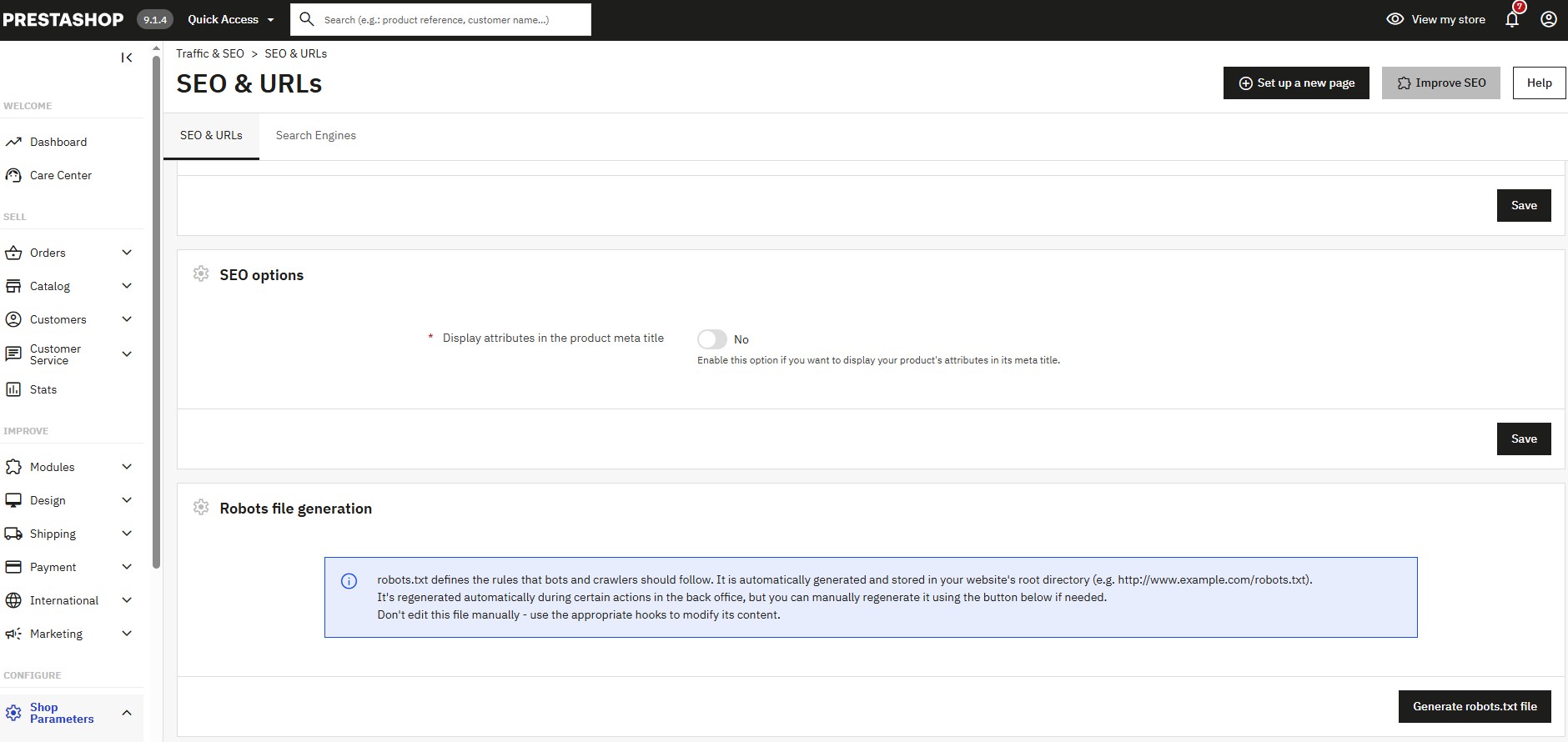
Na dole ekranu „SEO i adresy URL” znajdziesz przycisk „Generuj plik robots.txt”, tworzący dyrektywy wykluczające pliki i katalogi nieprzeznaczone do indeksacji.
Wygenerowany plik stosuje regułę „User-agent: *”, czyli traktuje wszystkie roboty jednakowo. Dokumentacja zaznacza dwie rzeczy. Po pierwsze, plik ma charakter wyłącznie doradczy i najgorsze boty go zignorują. Po drugie, kliknięcie przycisku nadpisuje istniejący robots.txt – własne reguły dopisuj dopiero po wygenerowaniu wersji systemowej, inaczej je stracisz.
Katalog → Produkty – zakładka SEO karty produktu
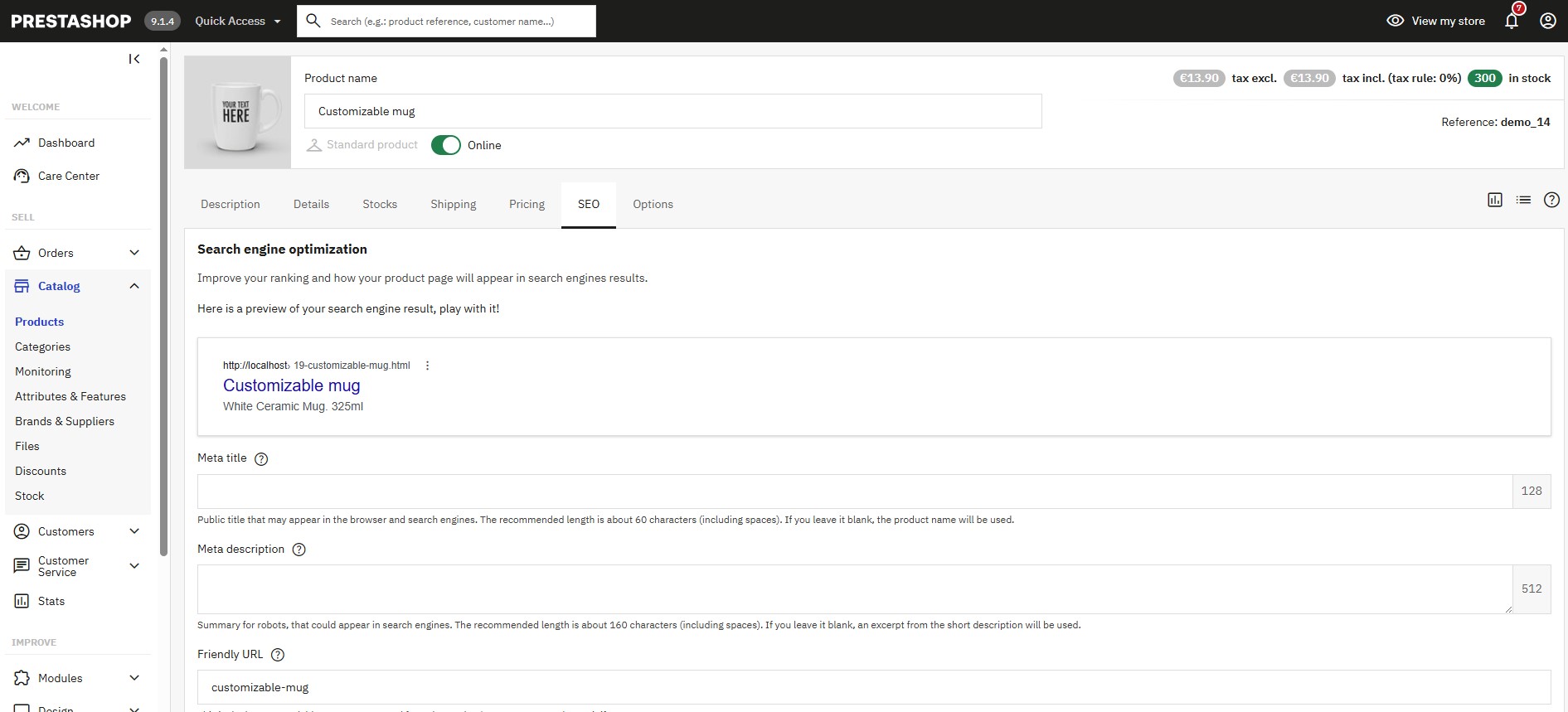
Każdy produkt edytujesz w Katalog → Produkty, a jego meta tytuł, meta opis i przyjazny URL kryją się w zakładce SEO formularza produktu.
Centrum pomocy PrestaShop podkreśla, że meta tytuł musi być unikalny w obrębie sklepu, a wyszukiwarki wyświetlają maksymalnie ok. 70 znaków (wg help-center.prestashop.com), przy czym oficjalny poradnik SEO platformy zaleca średnio 55-60 znaków. W treści tytułu unikaj spójników i nielogicznych ciągów fraz – zamiast „Strój Mikołaja – Ref: KJ74859” lepiej zadziała „Tani strój Mikołaja dla dorosłych”.
Nazwa produktu pracuje w PrestaShop potrójnie: w większości szablonów staje się nagłówkiem H1, a domyślnie trafia też do meta tytułu i adresu URL. Dokumentacja radzi więc nadawać produktom nazwy pokrywające się z frazami wyszukiwanymi przez klientów – przy wyborze między synonimami wygrywa ten z wyższym wolumenem wyszukiwań. Meta opis nie wpływa na pozycję, ale znacząco podnosi klikalność wyniku; jego zalecana długość to maksymalnie 160 znaków. Jeśli pola nie uzupełnisz, PrestaShop pobierze krótki opis produktu. Stąd praktyczna rada z centrum pomocy, którą stosuję na co dzień: dopracuj krótkie opisy pod kątem atrakcyjności i unikalności, a załatwisz dwa cele jednym działaniem.
Przy przyjaznym adresie URL produktu obowiązuje żelazna zasada: zmiana nazwy produktu nie zmienia istniejącego adresu i tak ma zostać. Przycisk ponownego generowania adresu wciśnij tylko przy radykalnej zmianie produktu, bo stary URL zacznie zwracać błąd 404. Centrum pomocy zaleca też ręczne czyszczenie adresu ze słów pustych („dla”, „przez”, „oraz”), żeby zostały same frazy opisujące produkt.
Opis produktu według oficjalnych wytycznych
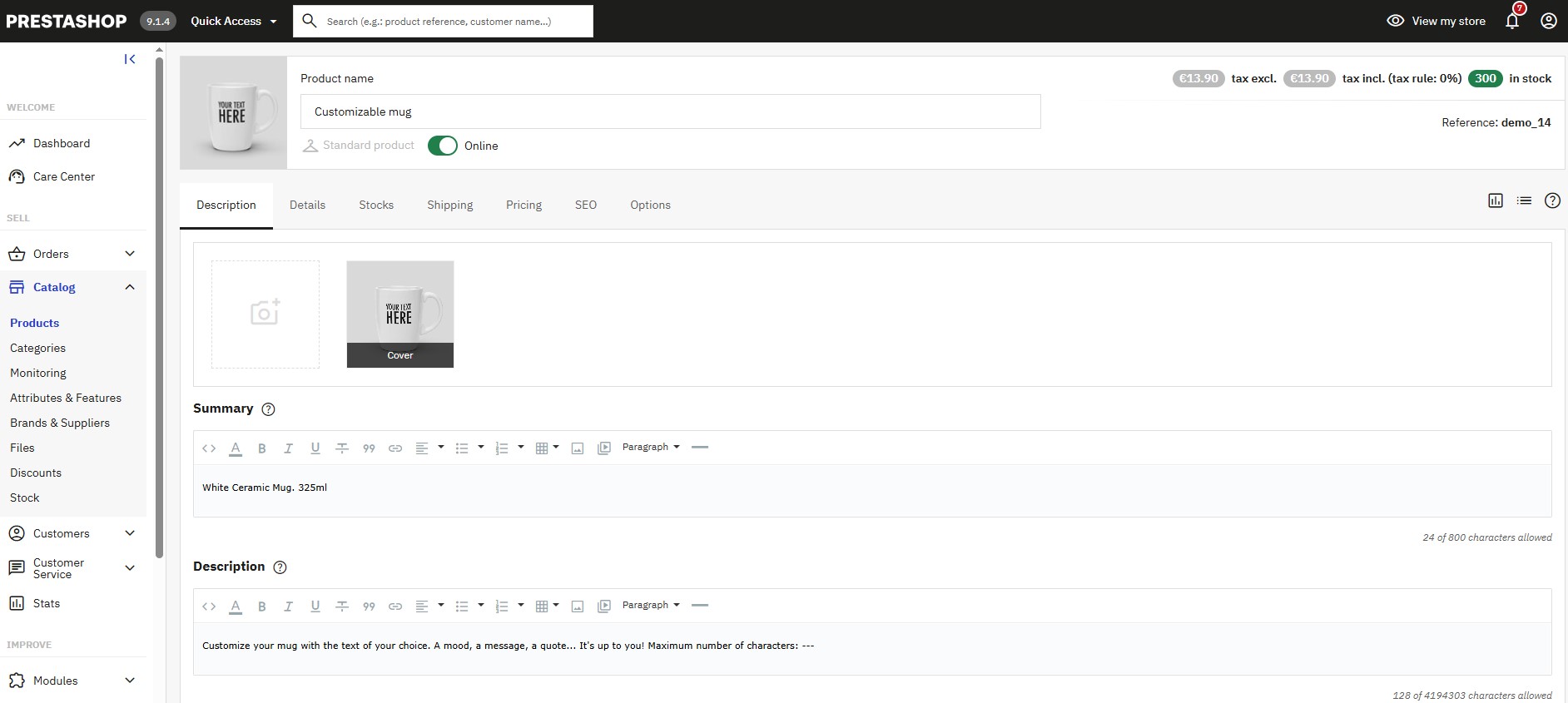
Centrum pomocy PrestaShop wymaga od opisu produktu minimum 300 słów pełnymi zdaniami – nie samej listy parametrów technicznych.
Zakaz numer jeden to kopiowanie: opis musi być unikalny zarówno w obrębie sklepu, jak i całego internetu, a przeklejanie kart od dostawcy grozi zignorowaniem strony przez Google. Gdy brakuje pomysłów, oficjalna lista tematów obejmuje zastosowanie produktu, jego zalety, ograniczenia, warianty, markę i anegdoty. Dłuższe opisy warto strukturyzować nagłówkami H2 i wzbogacać linkami do powiązanych stron poradnikowych.
Ciekawy jest oficjalny patent na eksport do marketplace’ów: do feedu dla Amazona czy porównywarek wysyłaj wyłącznie krótki opis, a długi zostaw sklepowi. Serwisy zewnętrzne rankują wysoko i zduplikowany opis częściej wygra z Twoją kartą produktu niż jej pomoże. O tym, jak pisać opisy sprzedażowo, przeczytasz w naszym poradniku opis produktu, który sprzedaje.
Wygaszanie produktów – przekierowania i archiwizacja
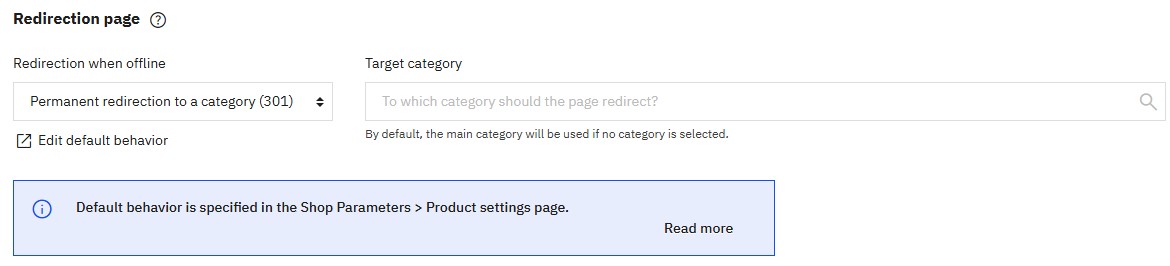
Przed dezaktywacją produktu PrestaShop odwiedź sekcję „Strona przekierowania” z wieloma opcjami: brak przekierowania (404 lub 410), przekierowanie stałe 301 i tymczasowe 302.
Oficjalne zalecenie brzmi: produkt wycofany na zawsze kieruj przez 301 na podobny produkt, a produkt chwilowo niedostępny przez 302 – wyszukiwarka zachowa wtedy wypracowane pozycje, a użytkownik trafi na dostępny zamiennik. Opcji 404 unikaj, bo rosnąca liczba błędów tego typu to dla Google sygnał spadającej jakości serwisu.
Centrum pomocy proponuje też strategię archiwizacji zamiast kasowania. Wygląda tak:
- Utwórz kategorię-archiwum niedostępną z menu sklepu.
- Produkt schodzący z oferty usuń ze wszystkich kategorii sprzedażowych i przypisz wyłącznie do archiwum.
- Zapewnij robotom dojście do archiwum dyskretnym linkiem w stopce lub wpisem w mapie witryny.
Karta produktu zostaje w indeksie razem z całym dorobkiem treściowym, a rozmiar serwisu rośnie bez powiększania magazynu. Dokumentacja przestrzega przy tym przed automatycznym odświeżaniem meta refresh – Google potraktuje je jak zakazany cloaking.
Akcesoria, marki i dostawcy, czyli linkowanie wewnętrzne z panelu
W zakładce powiązań produktu dodasz akcesoria – oficjalny mechanizm cross-sellingu, wskazywany przez PrestaShop także jako narzędzie linkowania wewnętrznego.
Do stroju Mikołaja podpinasz czapkę, brodę i buty, a każde takie powiązanie tworzy link między kartami produktów i podnosi średnią wartość koszyka. Podobnie działa przypisanie marki i dostawcy: produkt pojawia się na dedykowanych stronach marek, a sklep zyskuje widoczność na zapytania brandowe. Więcej sposobów na siatkę linków w sklepie zebraliśmy we wpisie o linkowaniu wewnętrznym dla e-commerce.
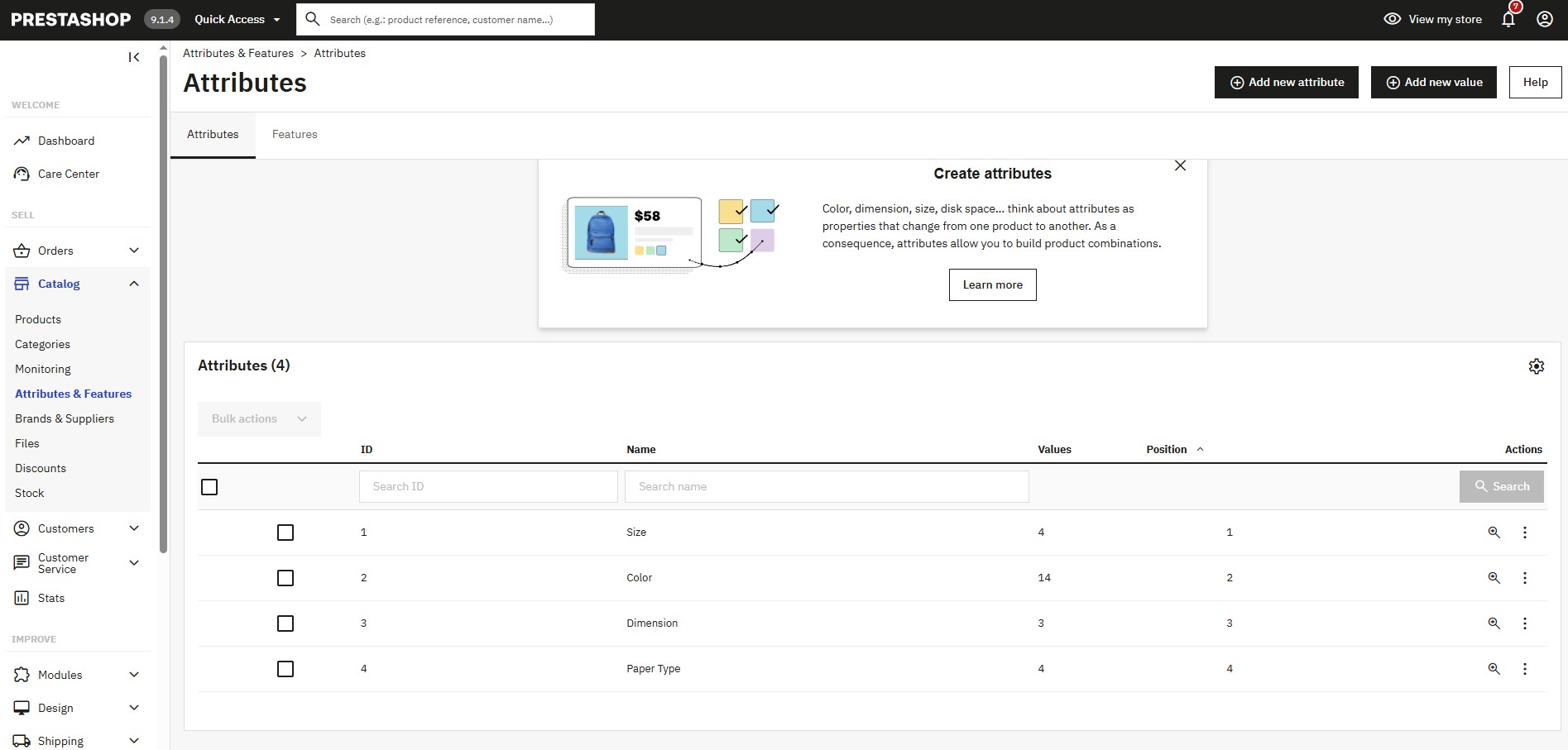
Dwie rzeczy z formularza produktu możesz odpuścić z czystym sumieniem. Tagi produktowe centrum pomocy ocenia jako czasochłonne i mało opłacalne z ryzykiem przeoptymalizowania. Warianty (kombinacje) z kolei traktuj jako remedium na duplikaty: zamiast osobnych kart dla rozmiaru L i XL utwórz jeden produkt z dwiema kombinacjami – dwie karty z identyczną treścią osłabiałyby się nawzajem.
Zdjęcia produktu i pole „podpis”
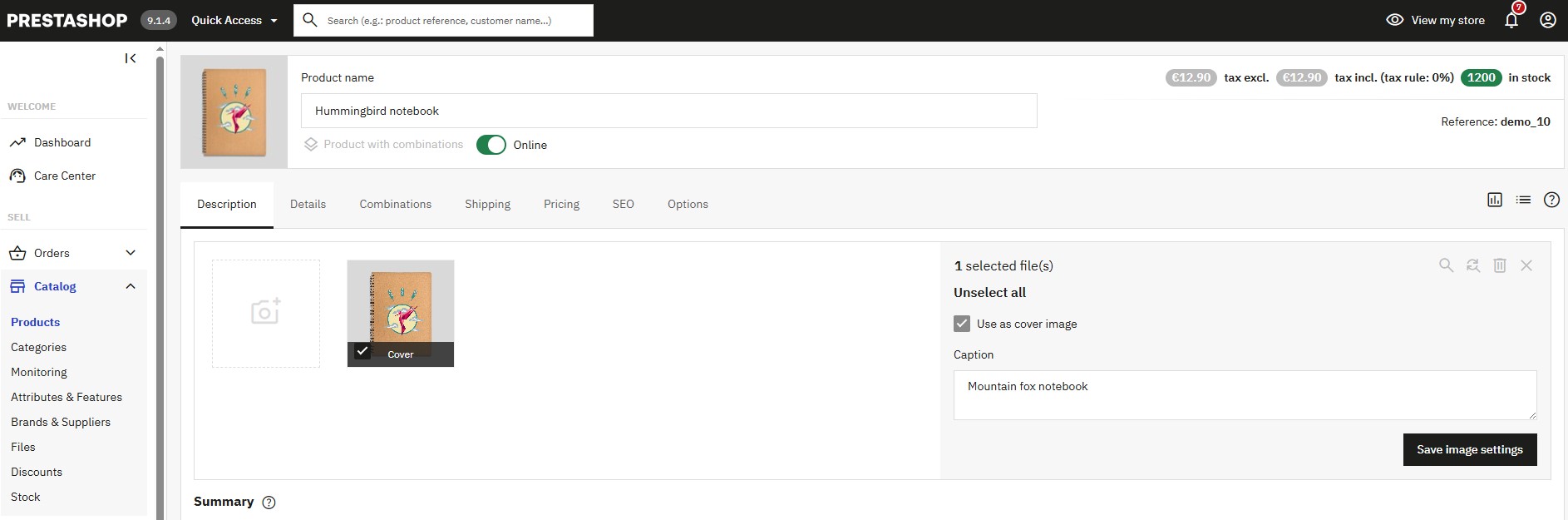
Tekst alternatywny zdjęcia produktowego w PrestaShop uzupełniasz w polu „podpis” (caption) podczas wgrywania grafiki. Ten wpis trafia zarówno do atrybutu alt, jak i do przepisanego adresu URL obrazka.
Centrum pomocy uprzedza o niewygodzie: alt istniejącego zdjęcia nie edytuje się z poziomu listy, trzeba kliknąć konkretną grafikę i uzupełnić podpis w otwartym oknie. Treść podpisu formułuj jak meta tytuł – krótko i precyzyjnie o zawartości zdjęcia, bo Google Images potrafi przyprowadzić zauważalny ruch w wielu branżach.
Katalog → Kategorie – frazy ogólne w strategii lejka
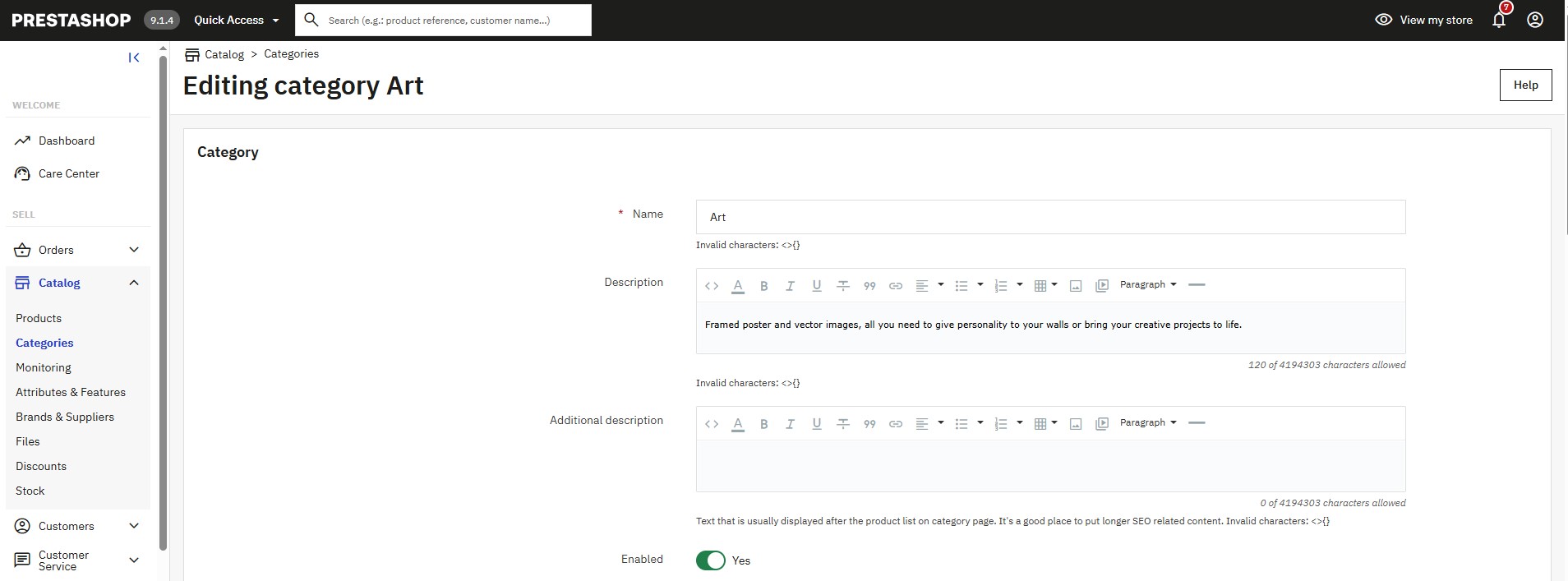
Kategoriom PrestaShop przypisuje te same narzędzia SEO co produktom: meta tytuł, meta opis i przyjazny URL, edytowane na stronie konfiguracji danej kategorii.
Oficjalny poradnik SEO platformy opisuje strategię lejka słów kluczowych: kategorie celują we frazy ogólne, reprezentatywne dla całego asortymentu („kostiumy świąteczne męskie”), a karty produktów w precyzyjne frazy z długiego ogona („tani strój Mikołaja XXL”). Frazy ogólne generują więcej ruchu, długi ogon mniej, ale za to lepiej skonwertowanego.
Pole przyjaznego URL wypełnia się automatycznie podczas wpisywania nazwy kategorii, z możliwością ręcznej edycji. Opis kategorii wyświetla się w większości szablonów nad lub pod listingiem i stanowi główną przestrzeń contentową tej strony – zasady z opisów produktów (unikalność, pełne zdania, frazy wplecione naturalnie) obowiązują tu tak samo. Praktyczne wskazówki dla tego typu podstron zebraliśmy w artykule o tym, jak optymalizować strony kategorii produktów.
Wygląd → Strony – strony statyczne i lokalne SEO
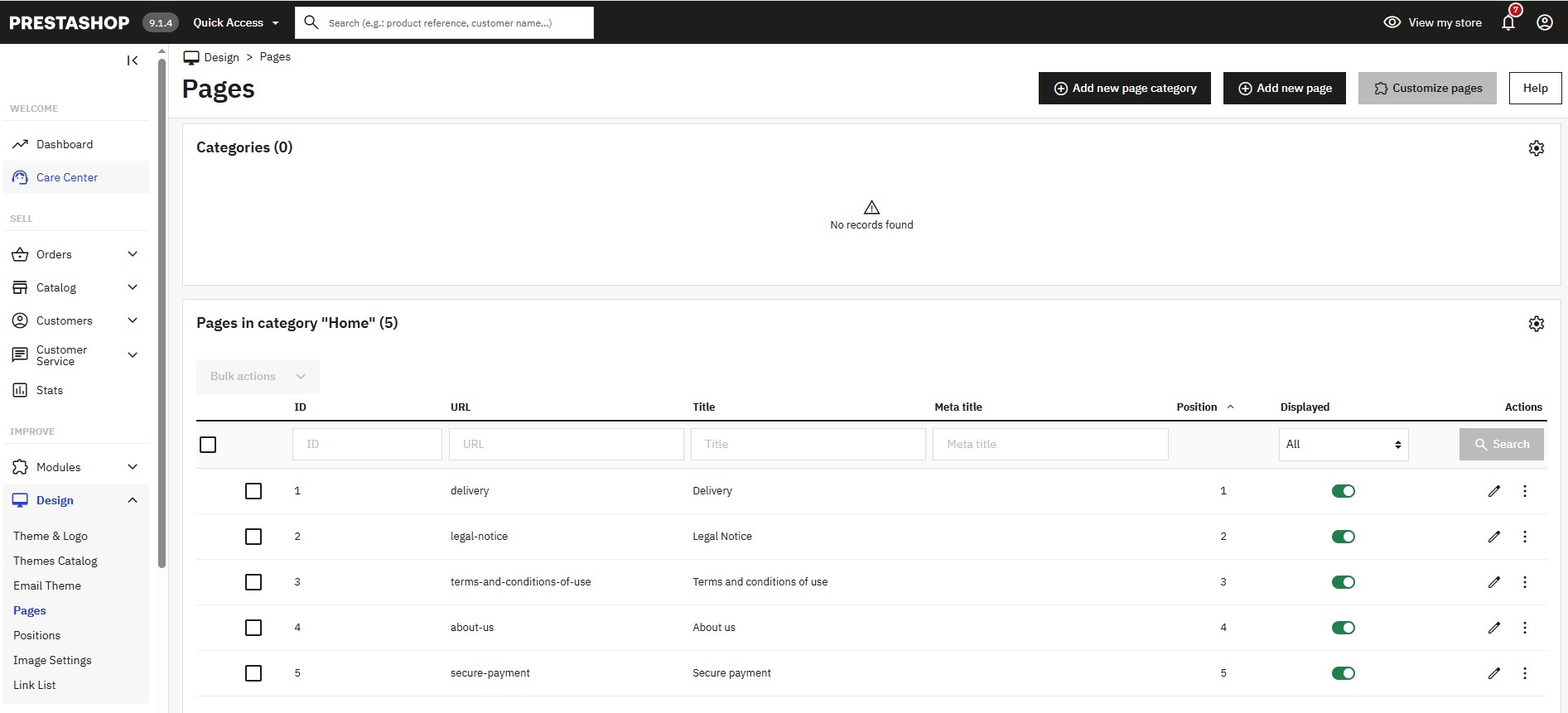
Strony statyczne (w starszych wersjach nazywane stronami CMS) tworzysz w Wygląd → Strony, gdzie każda dostaje meta tytuł, meta opis, przyjazny URL i przełącznik indeksacji.
Od wersji 1.7.6 formularz pokazuje dynamiczny podgląd SEO – widzisz na żywo, jak strona zaprezentuje się w wynikach wyszukiwania jeszcze przed publikacją. Przełącznik „Indeksowanie przez wyszukiwarki” pozwala wyłączyć z indeksu strony bez wartości dla Google, np. regulamin promocji, a status wersji roboczej ukrywa stronę do czasu redakcyjnej akceptacji.
Centrum pomocy przypisuje stronom statycznym konkretną rolę w lokalnym SEO. Sklepy łączące sprzedaż online ze stacjonarną (model click and mortar) nie powinny dopisywać nazw miejscowości do każdej karty produktu – zamiast „Krem na noc Warszawa”, „Krem na noc Mazowieckie” oficjalna rekomendacja każe prezentować punkty sprzedaży i markę właśnie na stronach statycznych lub blogu.
Wyjątkiem jest sprzedaż ograniczona do jednego regionu, gdzie lokalne frazy w katalogu mają sens. Do tego dochodzi wizytówka Google – jej prowadzenie opisaliśmy w poradniku o pozycjonowaniu wizytówki Google Moja Firma.
Wygląd → Ustawienia zdjęć– format i kompresja grafik
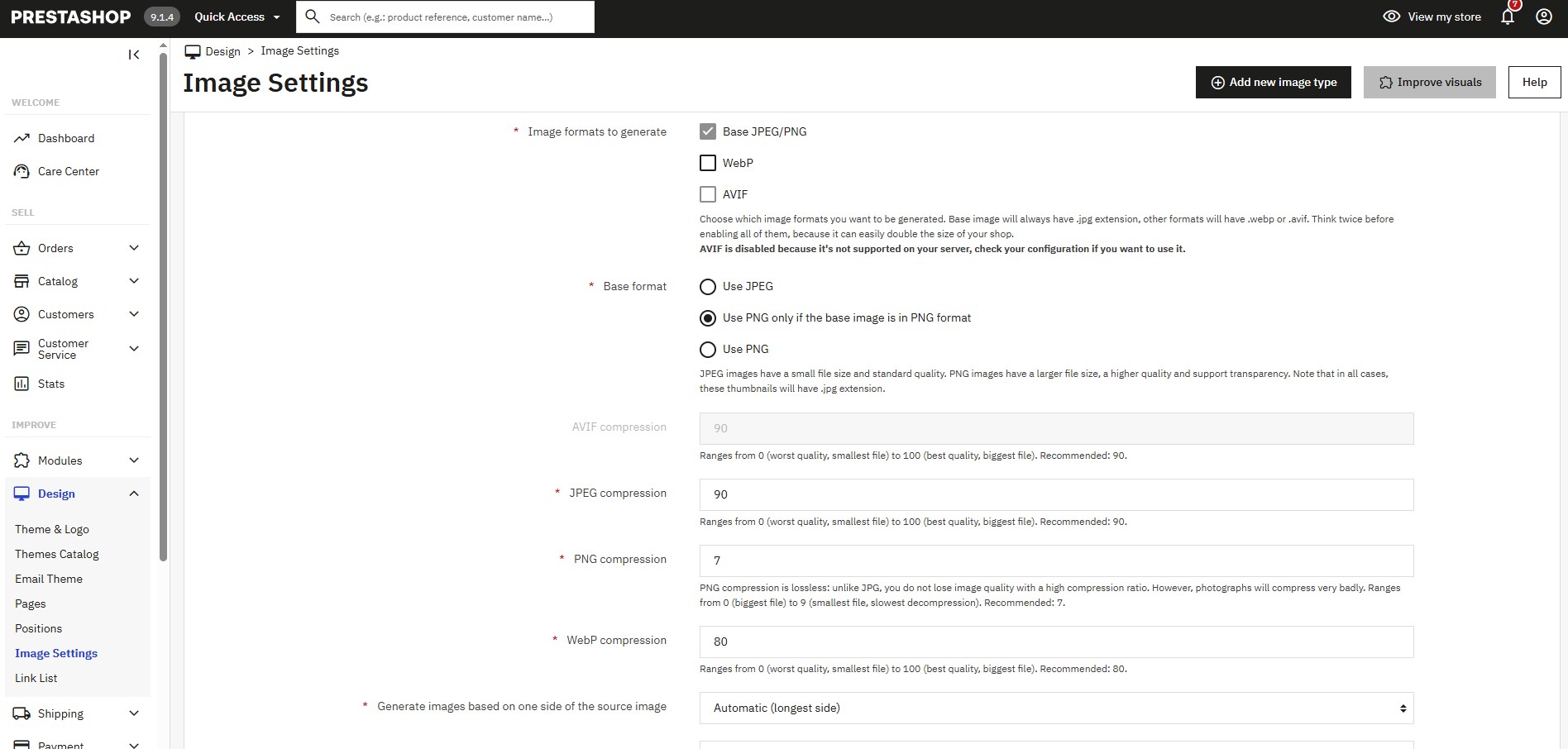
Na ekranie Wygląd → Ustawienia zdjęć zdecydujesz o formacie i stopniu kompresji wszystkich grafik generowanych przez sklep.
PrestaShop z jednego wgranego pliku „master” automatycznie tworzy komplet rozmiarów – miniatury, kadry listingu, duże zdjęcia karty produktu. Dokumentacja rekomenduje format JPEG jako podstawowy, z opcją zachowania PNG wyłącznie dla plików źródłowych w tym formacie.
Progi kompresji z oficjalnej dokumentacji wyglądają tak:
- kompresja JPEG – nie schodź poniżej 80, w ostateczności 75,
- kompresja PNG – nie przekraczaj 6, w ostateczności 7,
- poniżej tych wartości pojawiają się widoczne artefakty kompresji.
Opcja generowania obrazów o wysokiej rozdzielczości dla ekranów Retina podwaja liczbę plików graficznych na serwerze – dokumentacja radzi używać jej rozważnie przy ograniczonej przestrzeni dyskowej. Po każdej zmianie wymiarów pamiętaj o sekcji „Regeneruj miniatury”, bo nowe ustawienia obejmą tylko grafiki wgrane po zmianie. Uwaga: regeneracja zastępuje miniatury wgrane ręcznie wersjami automatycznymi.
Zaawansowane → Wydajność – cache, CCC i serwery mediów
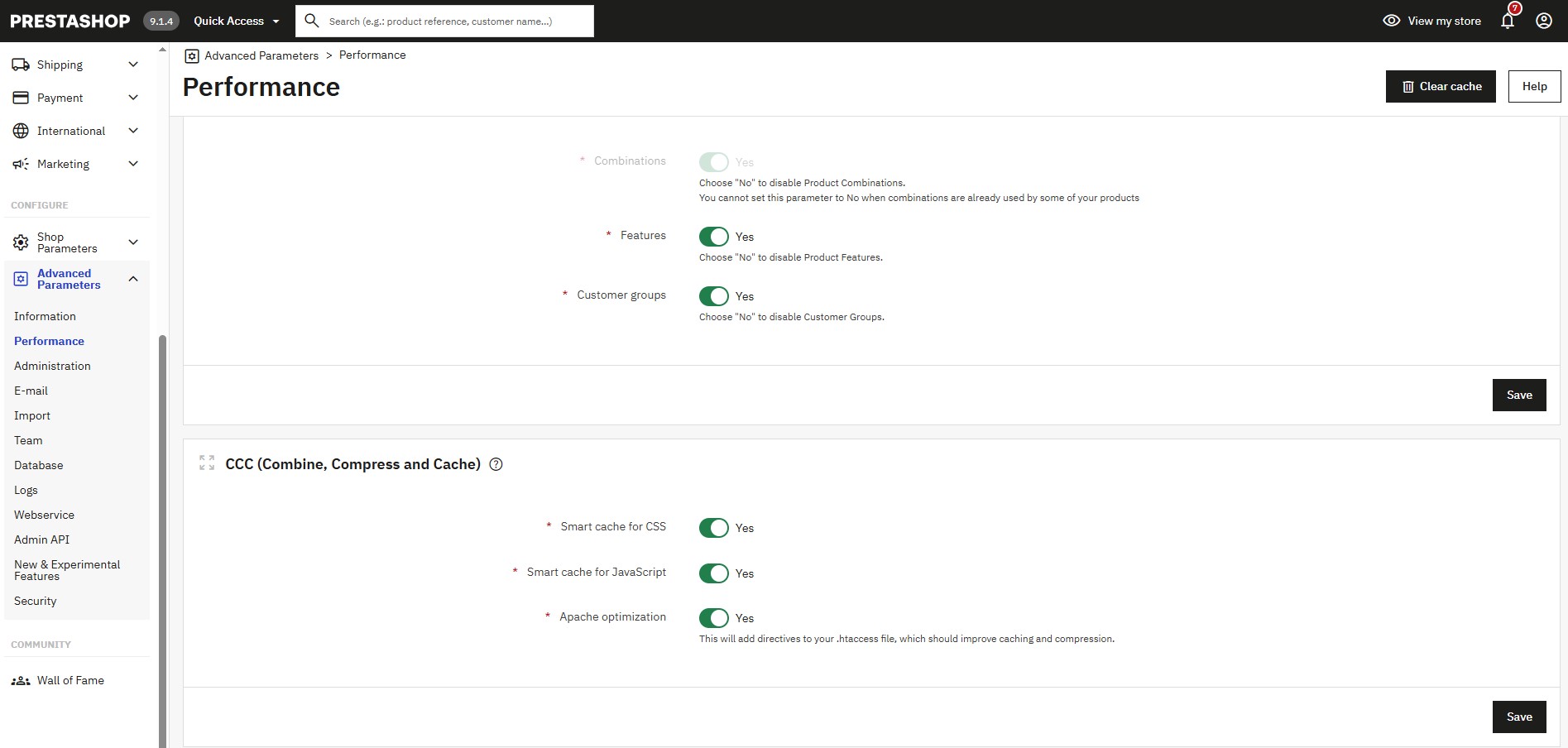
Zakładka Zaawansowane → Wydajność decyduje o szybkości sklepu, a szybkość ładowania to jeden z oficjalnie wymienianych powodów problemów z indeksacją.
Trzy sekcje mają tu bezpośrednie przełożenie na czas ładowania strony. Pierwsza to cache szablonów Smarty – w sklepie produkcyjnym zostaw włączone buforowanie i opcję „Nigdy nie kompiluj ponownie”, a wymuszaj kompilację tylko podczas prac nad motywem.
Druga sekcja to CCC (Combine, Compress and Cache), łącząca pliki tekstowe tego samego typu w jeden większy, kompresująca go i zapisująca w buforze. Mniej plików do pobrania oznacza mniej zapytań do serwera. Dokumentacja dodaje ostrzeżenie przy inteligentnym cache dla JavaScriptu: łączenie skryptów bywa problematyczne, więc po włączeniu przetestuj wszystkie funkcje sklepu. Trzecia sekcja to serwery mediów – możesz skierować ruch graficzny na subdomeny lub CDN (dokumentacja wymienia Akamai, Amazon CloudFront i CloudFlare), dzięki czemu przeglądarka otwiera więcej równoległych połączeń i strona ładuje się szybciej. Jak mierzyć efekty tych zmian, pokazujemy we wpisie o parametrach Google PageSpeed Insights.
Mapa witryny XML i kontrola indeksacji sklepu
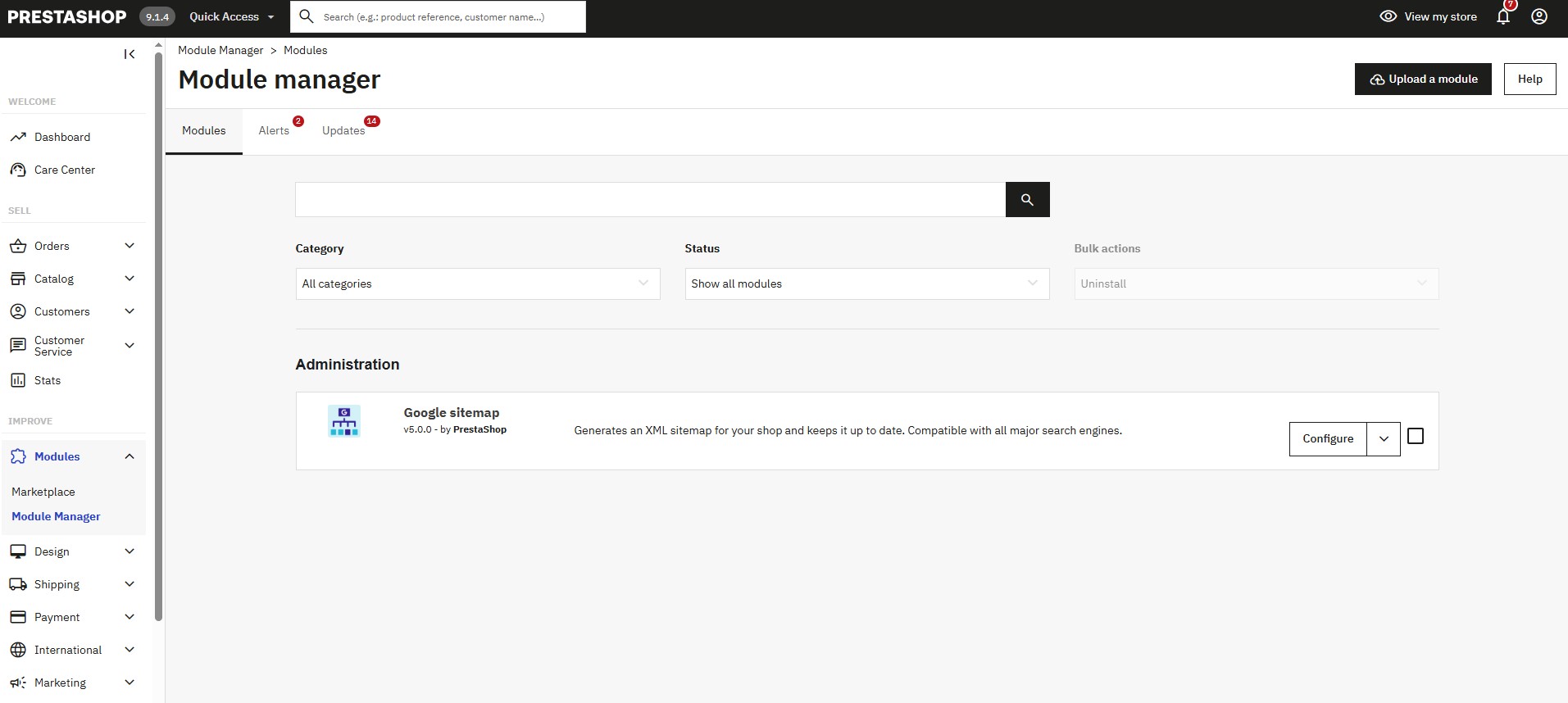
Pojedynczy plik mapy witryny mieści maksymalnie 50 000 adresów URL i 10 MB (wg help-center.prestashop.com). Większe sklepy dzielą mapę na kilka plików spiętych indeksem sitemap.
Centrum pomocy stawia sprawę jasno: mapa nie poprawia pozycji, jej zadaniem jest pomoc wyszukiwarkom w pełnym zaindeksowaniu treści. Domyślnie PrestaShop tworzy mapę automatycznie i podpina ją w stopce sklepu, a wersję XML dla robotów wygenerujesz oficjalnym modułem mapy witryny (XML i HTML) z marketplace’u.
Zanim zainwestujesz czas w konfigurację, sprawdź faktyczny stan indeksacji. Wpisz w Google zapytanie site:twojadomena.pl i porównaj liczbę wyników z liczbą podstron sklepu, a dokładniejsze dane odczytasz w Google Search Console. Oficjalna lista przyczyn niepełnej indeksacji obejmuje m.in. młody serwis z małą liczbą linków przychodzących, strony zablokowane w robots.txt lub oznaczone noindex, nadmiar błędów 404, duplikaty treści i zbyt wolne ładowanie. Do tropienia błędów 404 centrum pomocy poleca crawlery Screaming Frog i Sitebulb, symulujące przejście robota przez witrynę. Pełną checklistę tego obszaru znajdziesz w naszym wpisie o najczęstszych problemach z indeksacją witryny.
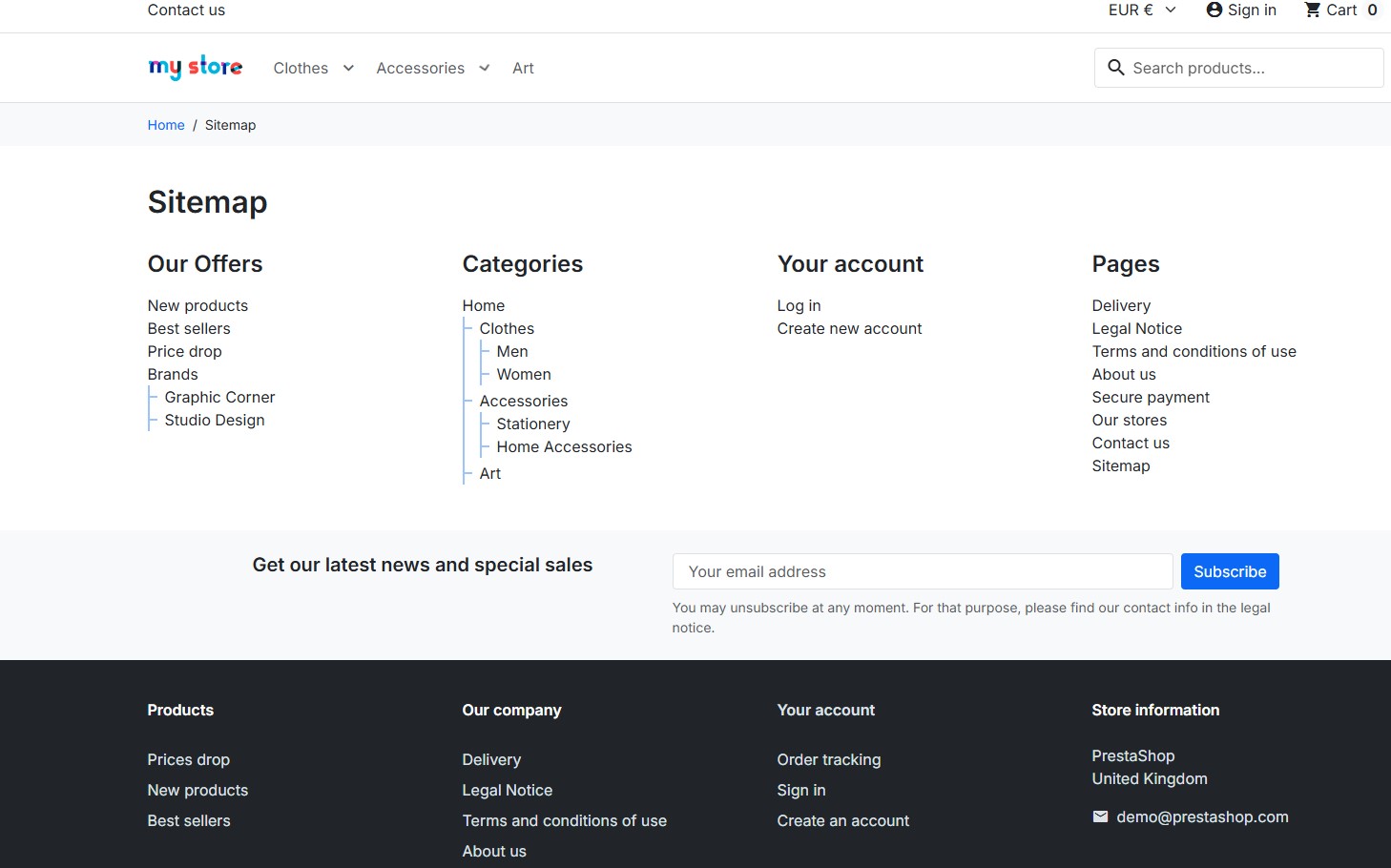
Uwaga: w Presta funkcjonuje też mapa witryny rozumiana jako podstrona zawierająca drzewo pozostałych podstron.
Moduły SEO z oficjalnego marketplace
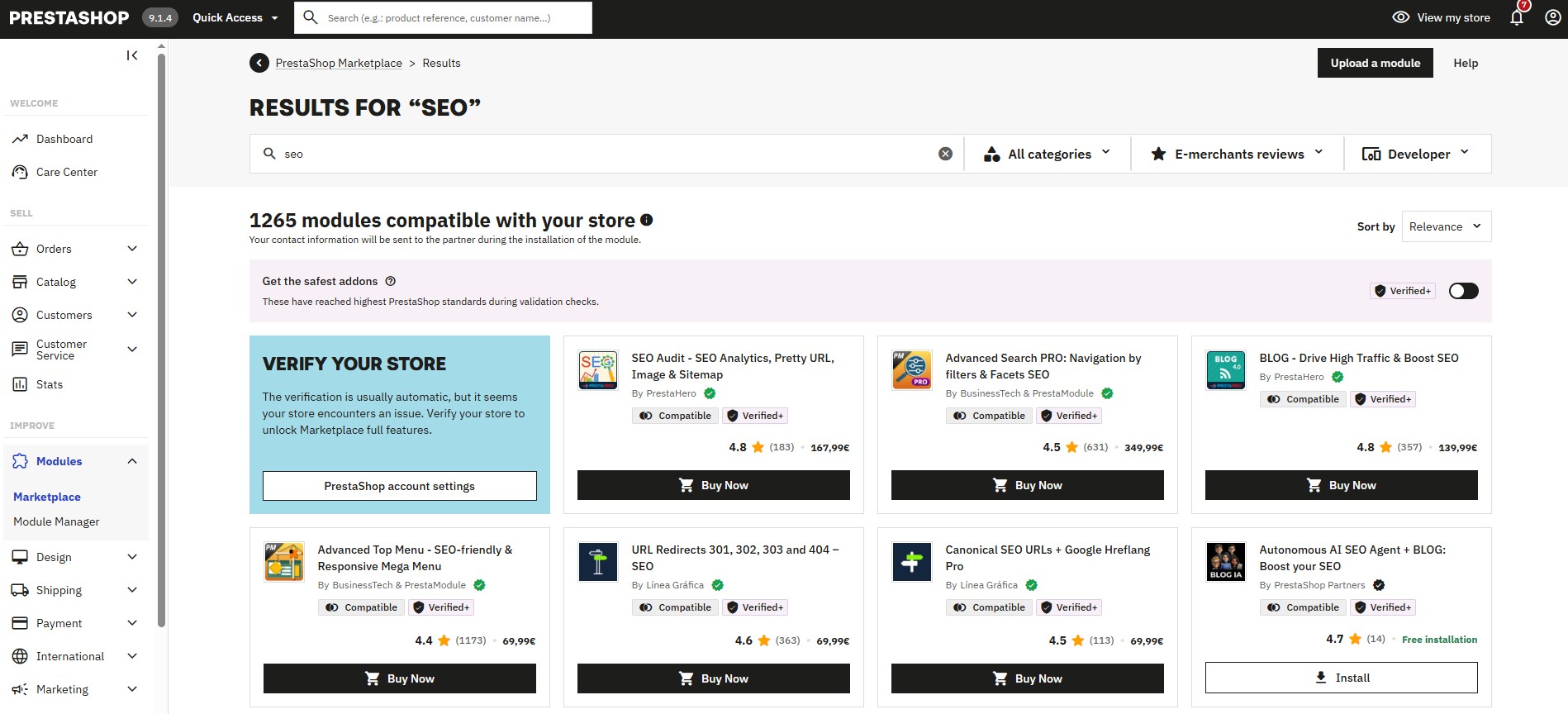
Funkcje wykraczające poza standardowy panel PrestaShop uzupełnia modułami z oficjalnego marketplace – platforma sama poleca kilka z nich w swoich materiałach o pozycjonowaniu.
Lista rekomendowanych przez PrestaShop rozszerzeń wygląda następująco:
- SEO Expert – automatyczne generowanie spersonalizowanych meta treści dla elementów sklepu,
- SEO Image / moduł tagów alt – automatyczne wypełnianie atrybutów alt zdjęć produktowych,
- moduł czyszczący adresy URL – usuwa identyfikatory liczbowe z adresów kategorii i stron, tworząc przekierowania na krótsze wersje,
- generator mapy witryny (XML i HTML) – tworzy mapę dla robotów indeksujących,
- SEO Internal Linking – buduje linkowanie wewnętrzne oparte na frazach,
- moduł YouTube – osadza wideo na kartach produktów.
Do modułów podchodzę selektywnie: każdy dodatek to dodatkowy kod do załadowania, więc instaluj te, które rozwiązują Twój realny problem. Usunięcie identyfikatorów z adresów URL i automatyzacja altów przy dużym katalogu bronią się najczęściej.
Pozycjonowanie sklepu PrestaShop – co dalej po konfiguracji panelu?
Przeszliśmy przez wszystkie ekrany panelu PrestaShop z ustawieniami istotnymi dla SEO – od centralnej zakładki „SEO i adresy URL”, przez kartę produktu i kategorie, po grafiki, wydajność i mapę witryny. Oficjalna dokumentacja nie zostawia złudzeń: fundamentem widoczności sklepu jest jakość katalogu, czyli unikalne opisy, przemyślane nazwy produktów i struktura kategorii dopasowana do fraz. Konfiguracja panelu usuwa bariery techniczne, ale pozycji nie zdobędzie za Ciebie.
W Fabryce e-biznesu pracujemy ze sklepami internetowymi od 2008 roku i wiemy, gdzie PrestaShop gubi potencjał najczęściej – od niewłączonych canonicali po zduplikowane opisy od producenta. Jeżeli chcesz sprawdzić, ile widoczności zostawia Twój sklep, zacznij od audytu SEO albo porozmawiaj z nami o kompleksowym pozycjonowaniu e-commerce. Dostaniesz konkretną listę zmian z priorytetami, zanim zdecydujesz się na współpracę.
Podsumowanie:
- Oficjalna wiedza o SEO PrestaShop jest rozproszona między dokumentacją docs.prestashop-project.org/v.9-documentation, centrum pomocy help-center.prestashop.com i poradnikami platformy – ten wpis zbiera zalecenia ze wszystkich trzech źródeł.
- Przyjazne adresy URL, canonicale i robots.txt włączysz w Parametry sklepu → Ruch i SEO → SEO i adresy URL – oficjalna rekomendacja dla przekierowań kanonicznych to 302 przy budowie i 301 po starcie sklepu.
- Zakładka SEO karty produktu obsługuje meta tytuł (ok. 55-70 znaków), meta opis (do 160 znaków) i przyjazny URL, a opis produktu według centrum pomocy powinien mieć minimum 300 słów unikalnej treści.
- Produkt wycofany z oferty przekieruj przez 301 na podobny produkt lub zarchiwizuj w ukrytej kategorii – pozostawienie błędu 404 to oficjalnie odradzana opcja.
- Mapa witryny mieści do 50 000 adresów, a stan indeksacji sprawdzisz zapytaniem site:domena.pl i w Google Search Console.
Źródła:
PrestaShop Docs – SEO and URLs (dokumentacja v9)
PrestaShop Docs – dokumentacja użytkownika v9 (Pages, Image Settings, Performance)
PrestaShop – oficjalny poradnik „Jak poprawić pozycjonowanie sklepu internetowego?”