
Przygotowanie do pozycjonowania sklepu Shoper nie wymaga obszernej wiedzy technicznej. Platforma sama pilnuje tagów kanonicznych, generuje mapę witryny, kompresuje grafiki do formatu WebP i ma wdrożone dane strukturalne schema.org.
Twoja praca zaczyna się gdzie indziej – w zakładce Ustawienia → Zaawansowane → SEO, w sekcjach Pozycjonowanie na kartach produktów i kategorii oraz we wbudowanym module bloga.
Ten poradnik ma formę przewodnika po panelu administracyjnym. Zamiast teorii czynników rankingowych dostaniesz mapę ekranów, przez które sam przechodzę przy konfiguracji sklepu klienta. To kolejna część serii o SEO platform sklepowych – po IdoSell i PrestaShop pora na Shoper, czyli najpopularniejszy polski SaaS e-commerce!
Najważniejsze informacje z wpisu:
- Globalne meta tagi całego sklepu ustawisz w Ustawienia → Zaawansowane → SEO → Ustawienia podstawowe – osobno dla strony głównej, kart produktów, list kategorii, stron producentów i bloga, ze znacznikami w klamrach typu {product_name}.
- Dokumentacja Shoper zaleca tytuł strony o długości 50–70 znaków i meta description 150–160 znaków, a pole Meta Keywords możesz pominąć, bo Google go nie uwzględnia.
- Sekcja Pozycjonowanie w edycji produktu, kategorii, wpisu bloga i strony informacyjnej nadpisuje ustawienia globalne – tam wpiszesz indywidualny tytuł, opis i przyjazny adres URL.
- Przekierowania 301 tworzysz w Ustawienia → Zaawansowane → Przekierowania – możesz przekierować stary adres na obiekt (produkt, kategorię, wpis), a reguła zaktualizuje się sama po kolejnej zmianie adresu.
- Shoper nie zaleca modyfikacji pliku robots.txt i nie świadczy wsparcia technicznego dla takich zmian – domyślna konfiguracja blokuje koszyk, rejestrację i Panel klienta, a strony filtrowania wykluczysz aplikacją Moduł SEO – noindex.
Pozycjonowanie Shoper – mapa ustawień SEO w panelu
Wszystkie parametry wpływające na pozycjonowanie sklepu Shoper zmienisz w panelu administracyjnym, ale są rozłożone na kilka sekcji menu.
Shoper działa w modelu SaaS. Nie zarządzasz serwerem, nie edytujesz plików przez FTP, a aktualizacjami oprogramowania zajmuje się operator platformy. W praktyce oznacza to, że otrzymujesz komplet narzędzi SEO wbudowanych w panel, bez instalowania wtyczek jak w WooCommerce czy PrestaShop. Takie podejście ma jednak wyraźne granice. Jeśli panel czegoś nie przewiduje, problem może rozwiązać płatna aplikacja z App Store.
Jedna uwaga, zanim zaczniesz klikać. Shoper przebudował panel administracyjny i starsze poradniki (również część materiałów na Shoper Learn) wskazują ścieżkę Konfiguracja → Marketing → Pozycjonowanie. W aktualnej wersji panelu te same opcje znajdziesz w Ustawienia → Zaawansowane → SEO (wg Shoper Learn, aktualizacja 2026). Kolorystyka i układ Twojego sklepu mogą się też różnić od zrzutów ekranu w dokumentacji.
Oto mapa miejsc, do których będziemy zaglądać:
| Co optymalizujesz | Gdzie klikniesz w panelu |
| Meta tagi całego sklepu (strona główna, produkty, kategorie, producenci, blog) | Ustawienia → Zaawansowane → SEO → Ustawienia podstawowe |
| Mapa witryny Google Sitemap i plik robots.txt | Ustawienia → Zaawansowane → SEO |
| Meta dane i przyjazny URL pojedynczej podstrony | sekcja Pozycjonowanie w edycji produktu, kategorii, producenta, wpisu, strony |
| Opisy kategorii (górny i dolny) | Produkty → Kategorie → nazwa kategorii |
| Blog: struktura adresów, kategorie wpisów, komentarze | Wygląd i treści → Blog |
| Strony informacyjne (o nas, dostawa, kontakt) | Wygląd i treści → Strony informacyjne |
| Przekierowania 301 | Ustawienia → Zaawansowane → Przekierowania |
| Weryfikacja Google Search Console (szablon RWD) | Aplikacje i integracje → Własne integracje |
| Aplikacje SEO (noindex, rozwijane opisy) | App Store Shoper |
Jeżeli dopiero porównujesz silniki sklepowe przed startem, pomoże Ci nasz przegląd tego, jaki system CMS jest najlepszy dla SEO. Ustawienia omawiam w kolejności, w jakiej sam bym je klikał po założeniu sklepu.
Ustawienia → Zaawansowane → SEO – meta tagi całego sklepu
Zakładka Ustawienia podstawowe w sekcji SEO ustawia domyślne meta tagi dla całego sklepu. Obejmuje stronę główną, karty produktów, listy produktowe w kategoriach, wpisy blogowe oraz strony z nowościami, promocjami i kolekcjami.
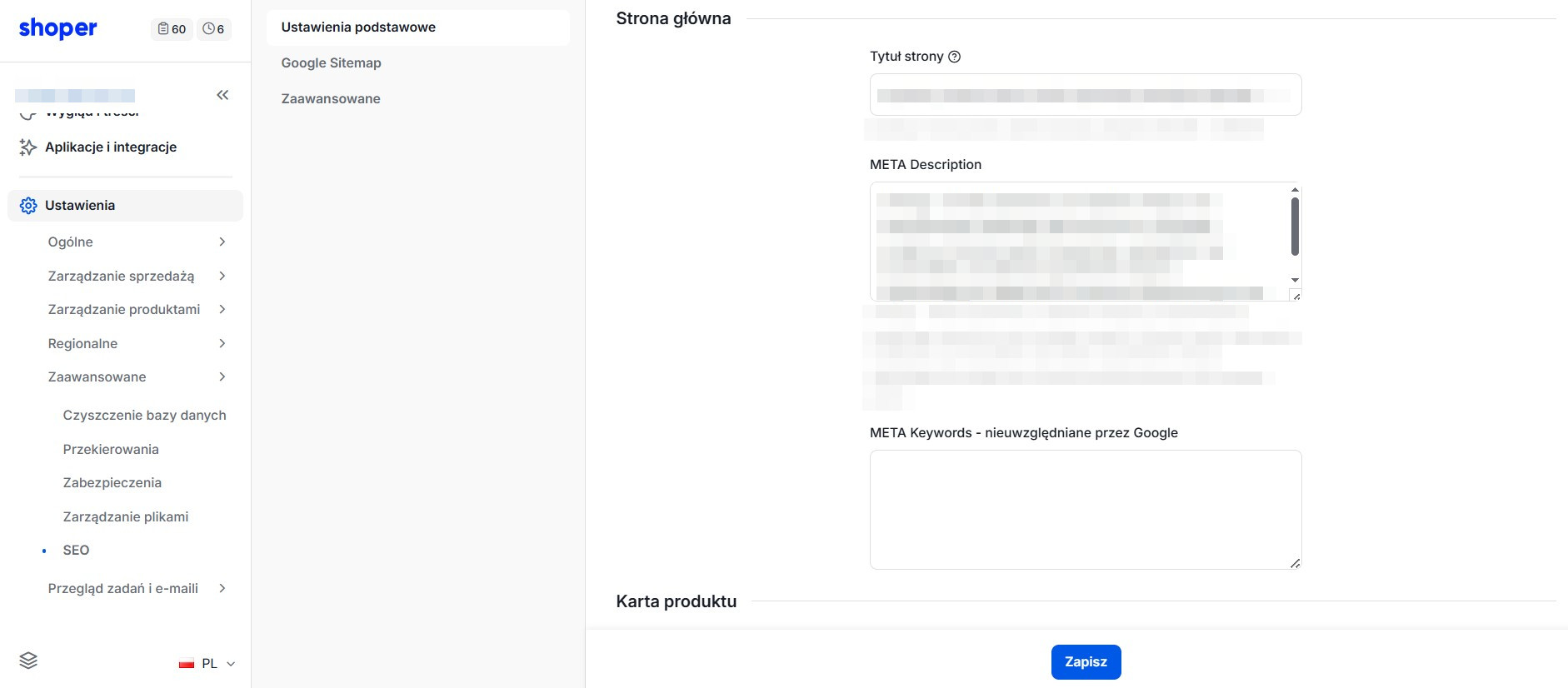
Ustawienia → Zaawansowane → SEO
Dla każdego typu podstrony możesz skonfigurować trzy pola: tytuł strony (title), meta description i meta keywords.
Limity z dokumentacji Shoper: tytuł strony powinien liczyć 50–70 znaków ze spacjami, a meta description 150–160 znaków. Pole Meta Keywords możesz zostawić puste – Google nie bierze pod uwagę tego pola przy ustalaniu rankingu.
Najważniejszą frazę umieszczaj na początku tytułu, a opis traktuj jak tekst reklamowy w wynikach wyszukiwania. O tym jak przełożyć go na klikalność, pokazujemy we wpisie o sposobach na zwiększenie CTR w wynikach organicznych.
Zamiast wpisywać treści ręcznie, korzystasz ze znaczników w klamrach, które system podstawia automatycznie na tysiącach podstron:
- {shop_name} – nazwa sklepu,
- {product_name} – nazwa produktu,
- {category_name} – nazwa kategorii,
- {producer_name} – nazwa producenta,
- {blog_article_name} – tytuł wpisu na blogu.
Pełną listę znaczników dostępnych dla danej sekcji panel pokazuje pod ikoną pytajnika przy polu. Schemat w stylu „{product_name} – {producer_name} – {shop_name}” załatwia sensowne tytuły całego katalogu jednym ruchem.
Ustawienia globalne działają wyłącznie tam, gdzie nie skonfigurowano meta danych indywidualnie.
Co ważne, przy sklepie wielojęzycznym meta dane definiujesz osobno dla każdego języka. Shoper obsługuje w standardzie 8 wbudowanych wersji językowych.
Google Sitemap, robots.txt i weryfikacja w Search Console
Nie musisz generować mapy witryny – Shoper tworzy ją automatycznie. Link znajdziesz w Ustawienia → Zaawansowane → SEO w zakładce Google Sitemap.
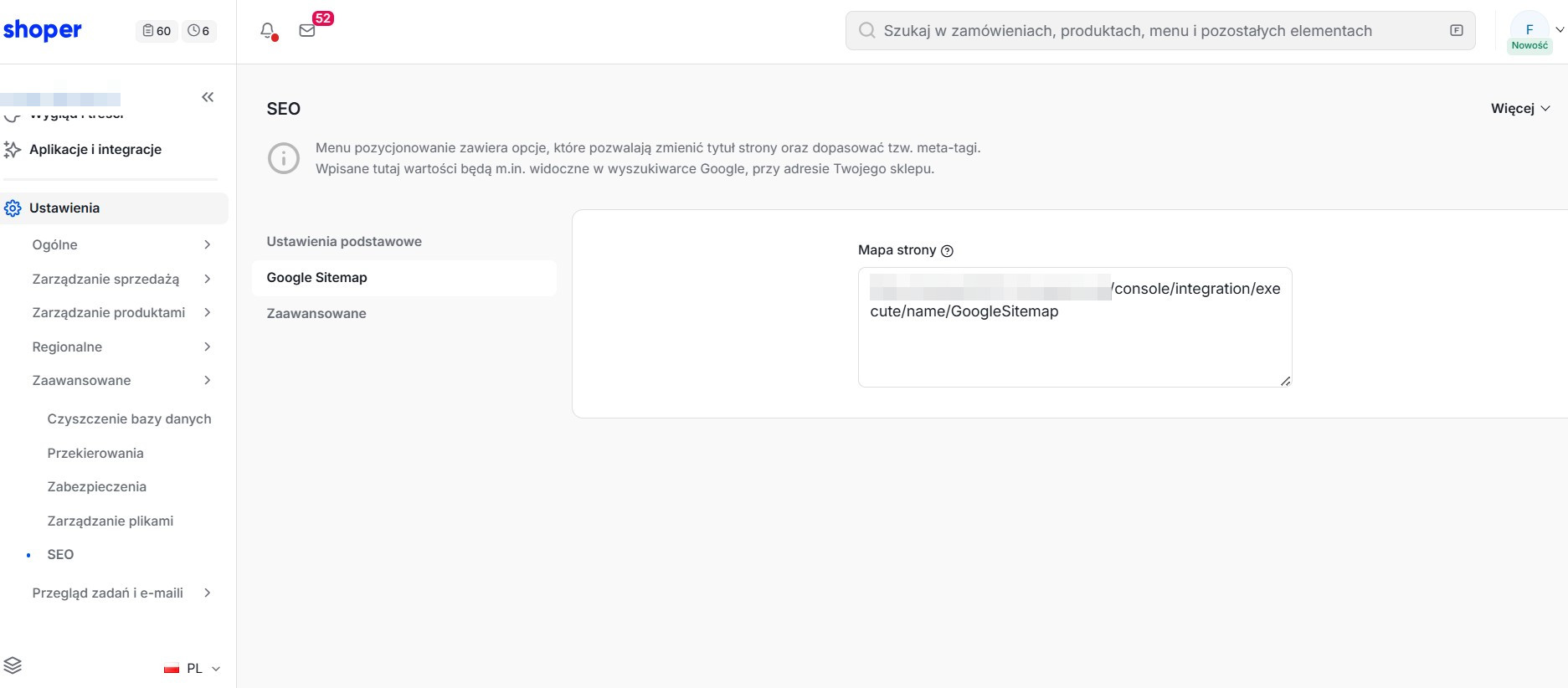
Ustawienia → Zaawansowane → SEO → Google Sitemap
Mapa witryny sklepu Shoper znajduje się w niestandardowej lokalizacji. Znajdziesz ją pod ścieżką:
- https://twojadomena.pl/console/integration/execute/name/GoogleSitemap
Skopiuj ten adres URL (pamiętaj by zmienić nazwę domeny) i wklej go w Google Search Console w zakładce Mapy witryn.
A co jeśli jeszcze nie założyłem Google Search Console?
Zanim GSC przyjmie mapę, musisz zweryfikować własność domeny. W sklepie na szablonie RWD wybierasz w Search Console metodę Tag HTML, kopiujesz wygenerowany metatag i wklejasz go w panelu w Aplikacje i integracje → Własne integracje, w sekcji „Nagłówek strony – <head>”. W szablonie Storefront służy do tego osobny moduł weryfikacji witryny w edytorze szablonu.
Jeżeli sklep prowadzi dla Ciebie agencja, sprawdź też, jak nadać dostęp do Google Search Console bez przekazywania danych logowania.
Informacje na temat robots.txt w Shoper
Plik robots.txt jest w Shoperze skonfigurowany domyślnie tak, by roboty nie indeksowały koszyka, rejestracji ani Panelu klienta.
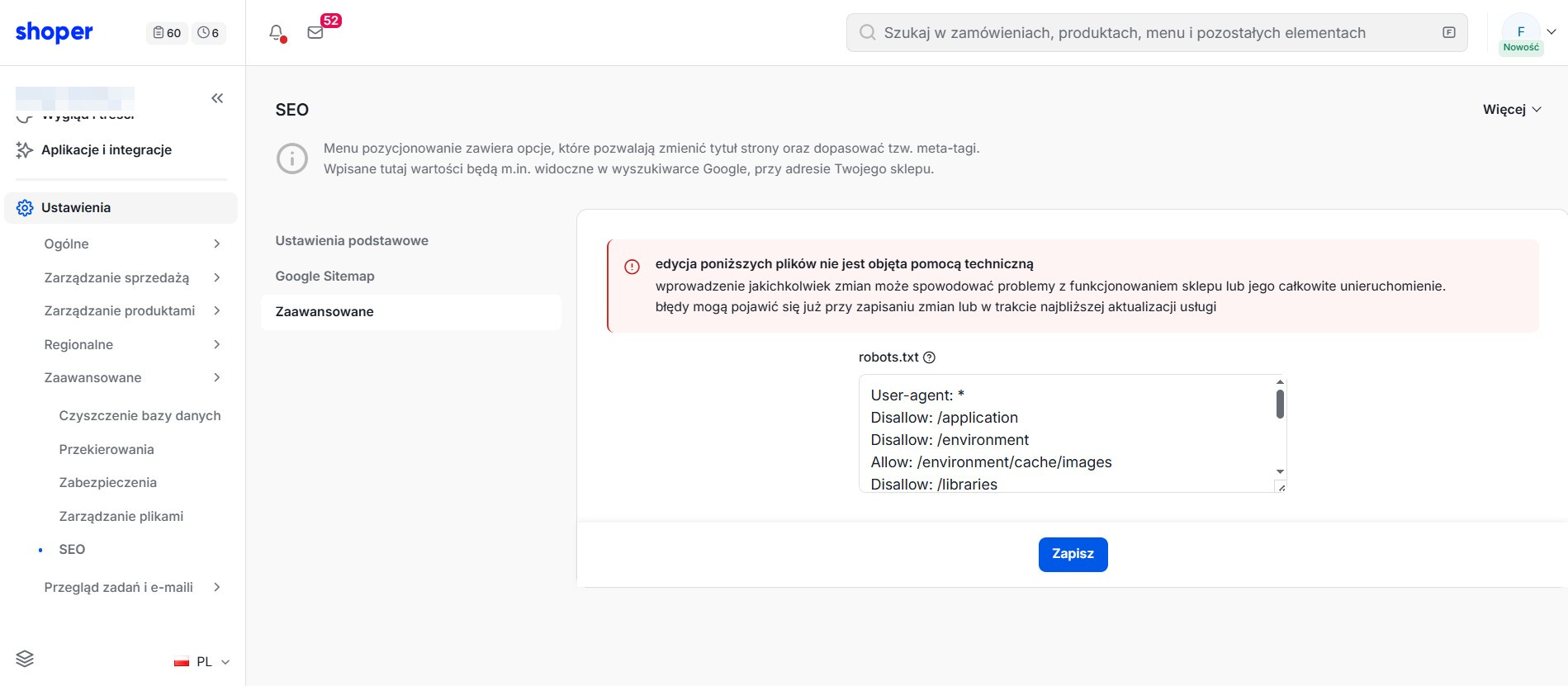
Ustawienia → Zaawansowane → SEO → Zaawansowane
Platforma wprost odradza samodzielną modyfikację tego pliku i nie świadczy wsparcia technicznego przy zmianach – błędna reguła potrafi odciąć sklep od ruchu organicznego. Do wykluczania z indeksu stron filtrowania czy logowania bezpieczniej użyć aplikacji Moduł SEO – noindex z App Store, o czym piszę niżej. Dlaczego porządek w indeksacji się opłaca, tłumaczymy we wpisie o tym, czym jest crawl budget, a typowe błędy zbiera artykuł o najczęstszych problemach z indeksacją witryny.
Karta produktu – nazwa, opisy i sekcja Pozycjonowanie
Nazwa produktu wpisana w panelu staje się automatycznie nagłówkiem H1 karty produktu, dlatego to najważniejsze pole SEO w całej edycji towaru.
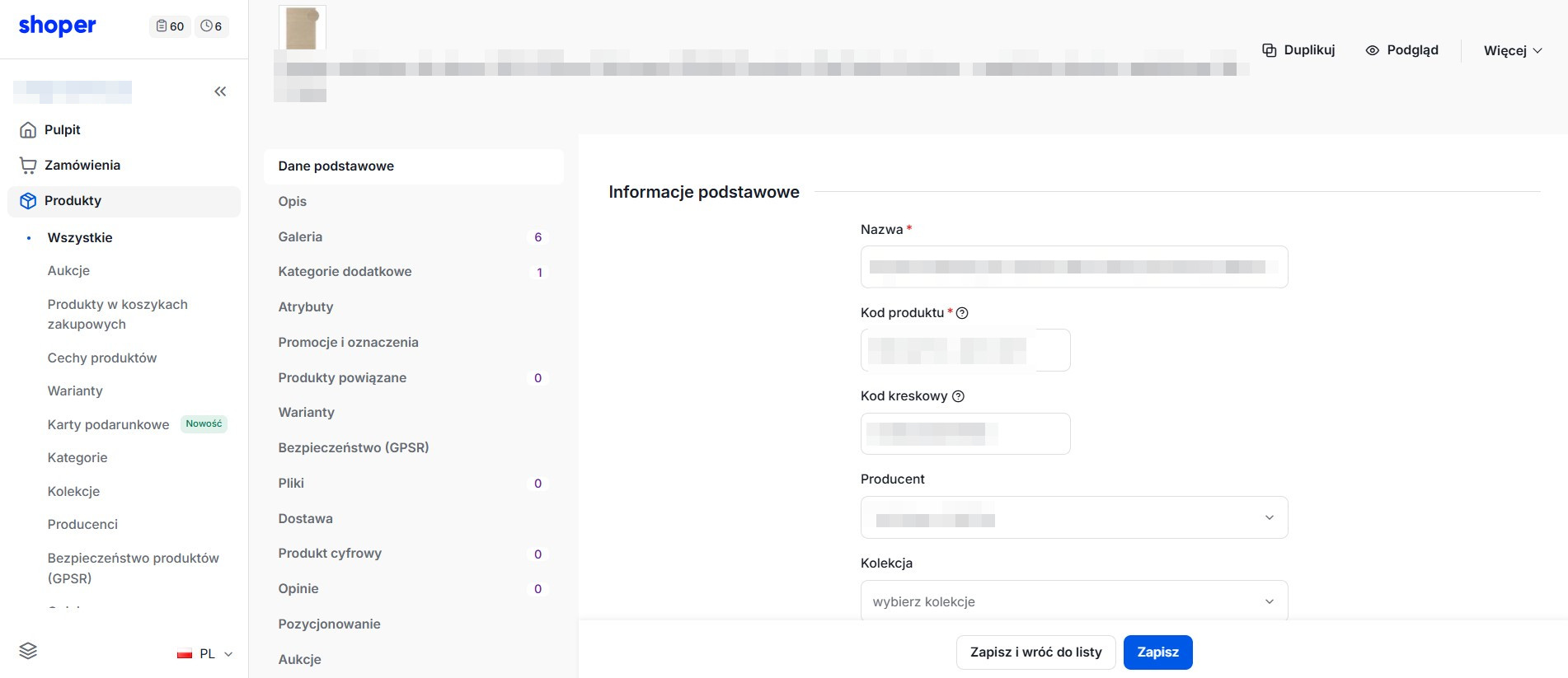
Produkty → Wszystkie → Wybrany produkt → Dane podstawowe
Stosuj pełne, opisowe nazwy z frazą produktową możliwie blisko początku: „Laptop DELL XPS 15 KB102932a” zamiast samego „XPS 15 KB102932a” i „Czarne bokserki ATLANTIC rozmiar M” zamiast „Bokserki ATLANTIC M” – oba przykłady pochodzą wprost z zaleceń Shoper Learn.
Skoro H1 jest nadawany systemowo, w treści opisu używaj już tylko nagłówków H2 i H3 – dodasz je w edytorze tekstowym. Do dyspozycji masz dwa pola: krótki opis, wyświetlany na listach produktów, oraz opis główny na karcie. Edytor HTML pozwala budować treść z nagłówkami, listami i tabelami, a opisy masowo poprawisz eksportem do arkusza Excel i funkcją „Znajdź i zamień” (dla zaawansowanych: wyrażeniami regularnymi).
Nie kopiuj opisów od producenta – ten sam tekst pracuje już na dziesiątkach innych witryn, a czym to grozi, wyjaśniamy we wpisie o duplicate content. Warsztat tekstu, po którym klient dodaje towar do koszyka, rozkładamy na czynniki pierwsze w artykule o tym, jak stworzyć opis produktu, który sprzedaje.
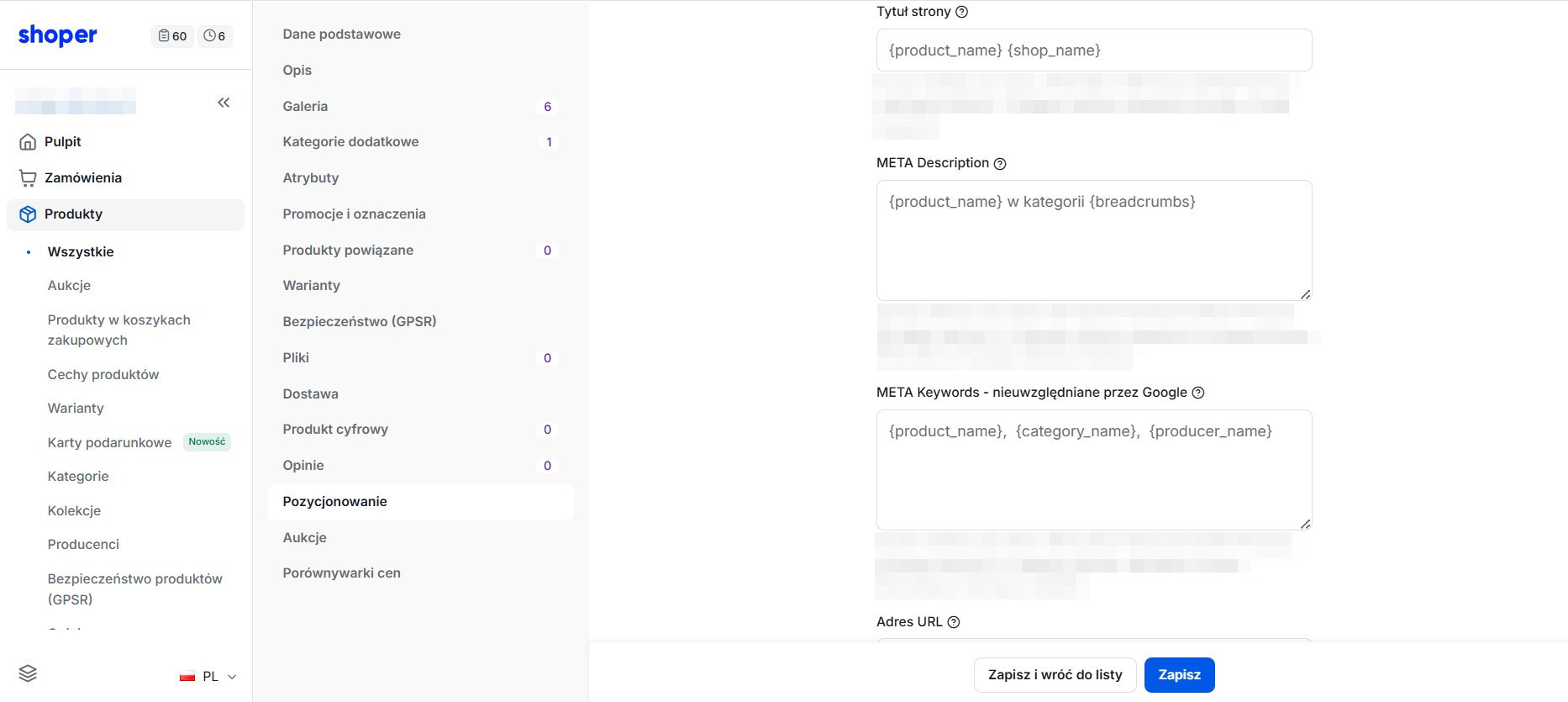
Produkty → Wszystkie → Wybrany produkt → Pozycjonowanie
Na dole widoku edycji produktu czeka sekcja Pozycjonowanie – ta sama, którą znajdziesz w edycji kategorii, kolekcji, producenta, wpisu bloga i strony informacyjnej. Wpisane tu wartości nadpisują ustawienia globalne z sekcji SEO.
Oprócz tytułu i opisu ustawisz w niej przyjazny adres URL: zamiast systemowego twojadomena.pl/pl/p/Botki-klasyczne-Bravo-Moda/36 produkt dostanie link w rodzaju twojadomena.pl/botki-klasyczne-bravo-moda. Jeżeli strona ma przyjazny adres, Google indeksuje wyłącznie jego – duplikacji pilnuje automatyczny tag kanoniczny.
Produkty → Kategorie – opisy górne i dolne stron kategorii
Strony kategorii celują we frazy ogólne („buty trekkingowe damskie”), podczas gdy karty produktów łapią precyzyjne zapytania transakcyjne. Zazwyczaj to właśnie kategorie generują większość ruchu organicznego sklepu.
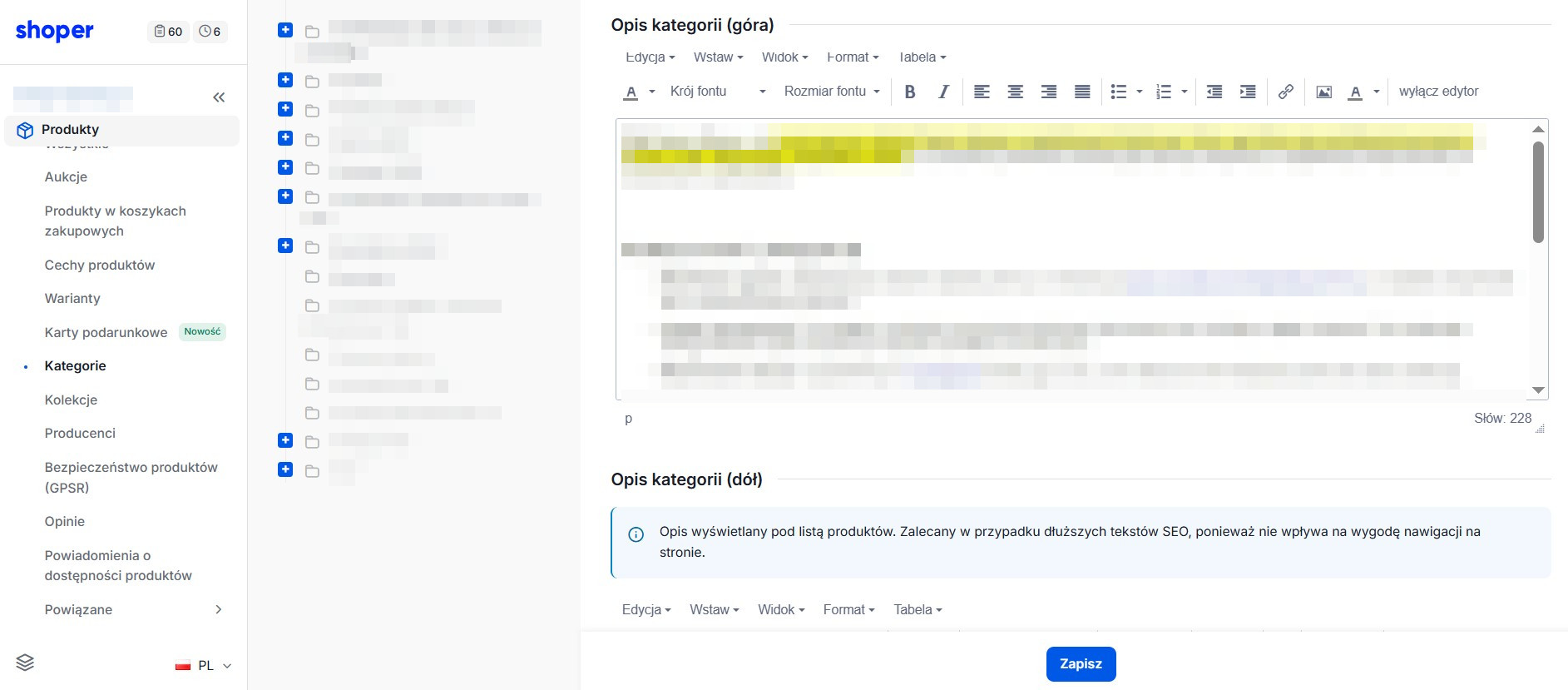
Produkty → Kategorie → Wybrana kategoria
W Shoperze kategorię edytujesz w sekcji Produkty → Kategorie, klikając jej nazwę. Nazwa kategorii staje się nagłówkiem H1, więc obowiązuje ta sama zasada co przy produktach: nie ucinaj fraz. Zamiast „Gry: – dla dzieci – edukacyjne” twórz pełne nazwy „Gry dla dzieci” i „Gry edukacyjne dla dzieci”.
W edycji kategorii znajdziesz dwa pola tekstowe: Opis kategorii (góra) nad listą produktów i Opis kategorii (dół) pod nią. To główna przestrzeń contentowa strony kategorii – po tych opisach Google ocenia, na jakie zapytania odpowiada podstrona.
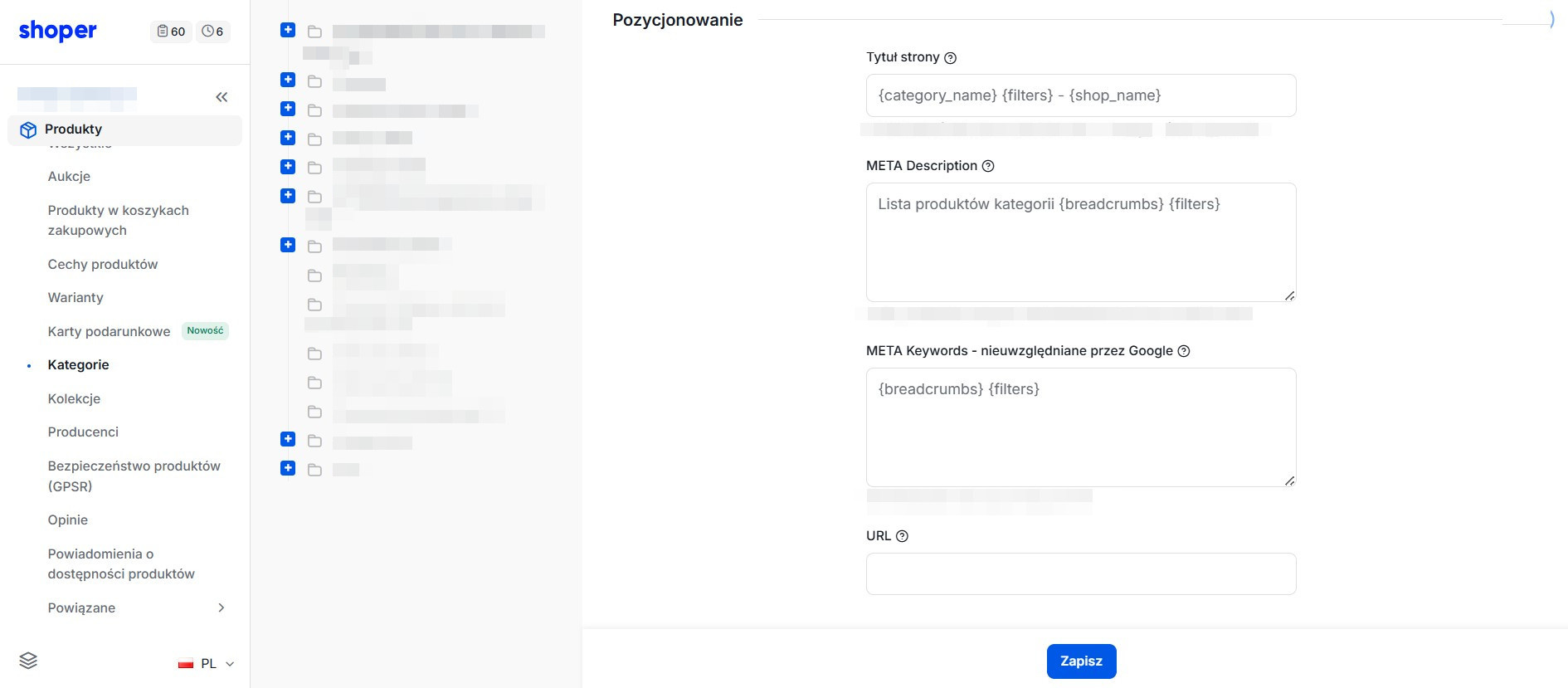
Produkty → Kategorie → Wybrana kategoria → Pozycjonowanie
Sekcję Pozycjonowanie z meta danymi wyświetlisz suwakiem pod dolnym opisem. Konkretne techniki pracy z podstronami katalogu zebraliśmy w artykule o tym, jak optymalizować strony kategorii produktów.
Produkt przypisujesz do jednej kategorii głównej i dowolnej liczby kategorii dodatkowych – dzięki temu ten sam towar pracuje w kilku miejscach katalogu bez powielania treści. Struktura kategorii to zarazem szkielet linkowania wewnętrznego sklepu. Wskazówki jak spinać podstrony linkami, opisujemy we wpisie o linkowaniu wewnętrznym dla e-commerce.
Wygląd i treści – blog i strony informacyjne
Każdy sklep Shoper ma wbudowany moduł bloga, a jego ustawienia SEO mieszczą się w Wygląd i treści → Blog → Ustawienia bloga, w sekcji SEO.
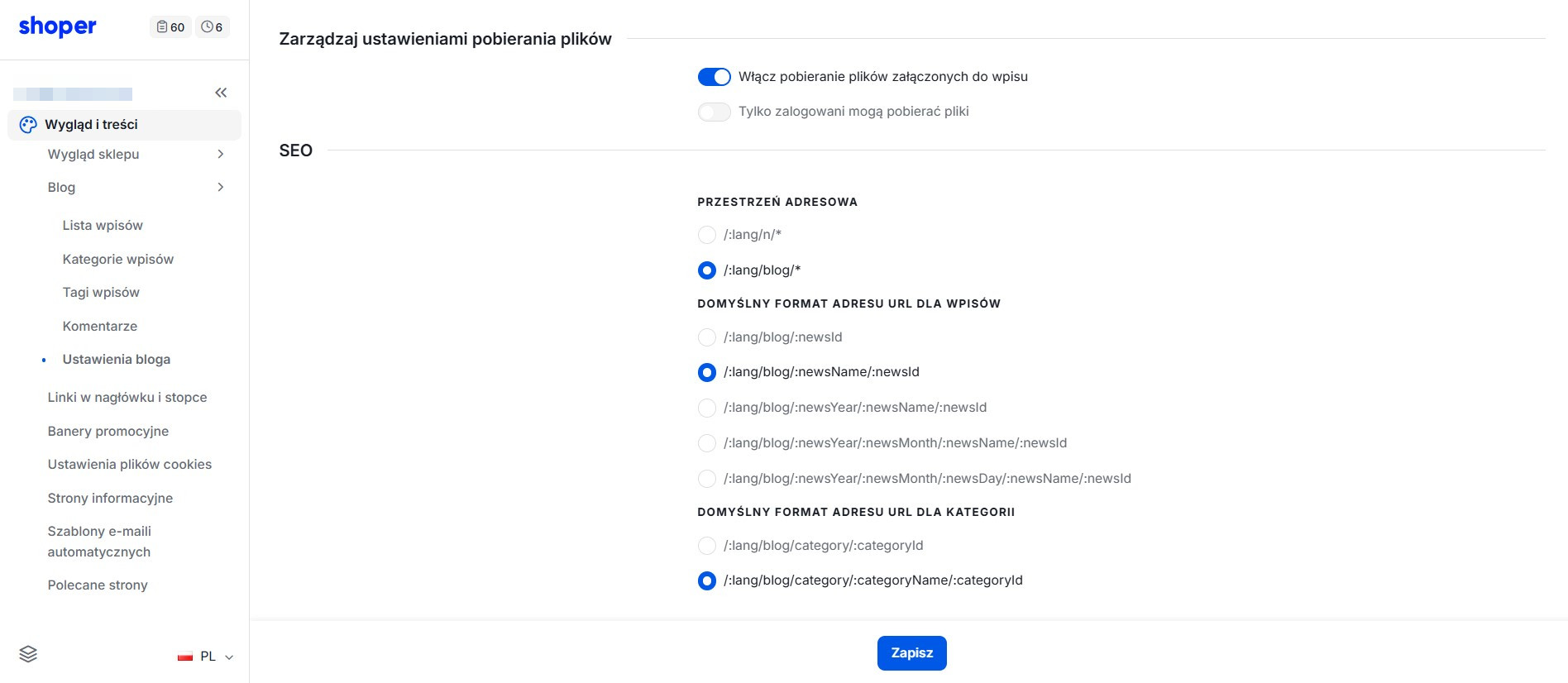
Wygląd i treści → Blog → Ustawienia bloga → SEO
Określisz tam przestrzeń adresową bloga oraz domyślny format URL dla wpisów i ich kategorii – ustaw je raz, przed publikacją pierwszych treści, bo późniejsza zmiana struktury adresów wymaga przekierowań.
Każdy wpis redagowany w Liście wpisów ma własną zakładkę Pozycjonowanie (tytuł, meta description, adres URL), podobnie jak każda kategoria bloga. W Ustawieniach bloga włączysz też komentarze do wpisów – dokumentacja Shoper wskazuje je jako dodatkowe źródło contentu, bo pytania klientów w naturalny sposób dokładają do podstrony frazy z długiego ogona.
Rola bloga jest inna niż kart produktów: wpisy łapią klientów szukających odpowiedzi, zanim padnie decyzja zakupowa, i podają linki do kategorii oraz produktów. Metodykę takich treści znajdziesz w artykule o tym, jak tworzyć sprzedające artykuły na bloga sklepu internetowego, a jeśli wolisz oddać temat specjalistom, obejrzyj naszą usługę content marketingu.
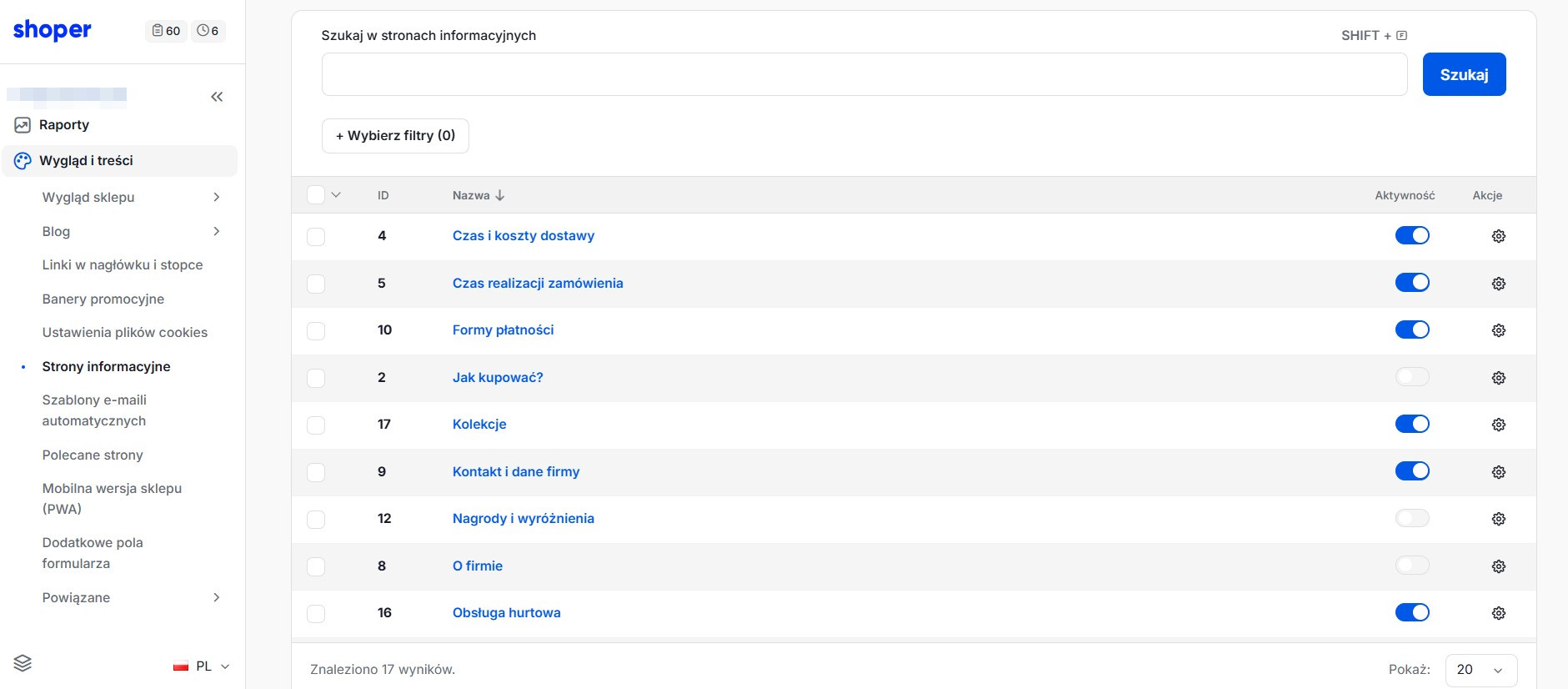
Wygląd i treści → Strony informacyjne
Statyczne podstrony (o nas, dostawa, kontakt) tworzysz w Wygląd i treści → Strony informacyjne. Edytor HTML pozwala dodać nagłówki i listy, a zakładka Pozycjonowanie – indywidualny tytuł, opis i adres URL. Dobrze napisana strona „O nas” wspiera wiarygodność domeny, na którą Google patrzy przez pryzmat E-E-A-T.
Ustawienia → Zaawansowane → Przekierowania – 301 bez utraty pozycji
Przekierowania 301 tworzysz w Ustawienia → Zaawansowane → Przekierowania, klikając Dodaj przekierowanie.
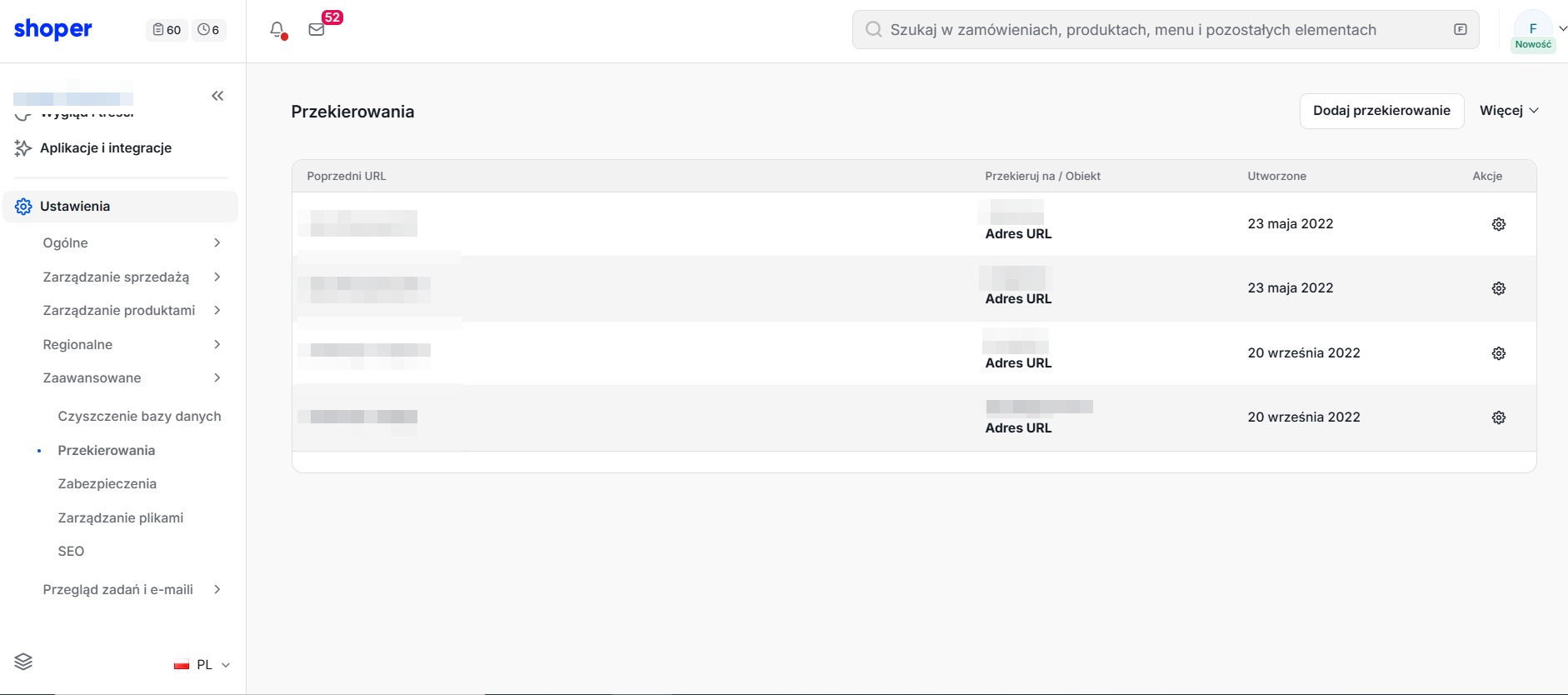
Ustawienia → Zaawansowane → Przekierowania
Funkcja jest dostępna od wersji oprogramowania 5.8.26 (wg. Shoper Learn). Podajesz stary adres i wskazujesz cel: konkretny adres URL albo obiekt – produkt, kategorię, producenta, stronę informacyjną, wpis na blogu lub kategorię bloga.
Przekierowanie na obiekt ma sprytną właściwość. Gdy później zmienisz adres URL tego produktu czy kategorii, reguła zaktualizuje się sama, bez ręcznych poprawek. Shoper wykonuje też automatyczne przekierowanie 301, gdy rozpozna stary adres obiektu po zmianie jego nazwy.
Przy migracji z innej platformy przydadzą się parametry w adresie źródłowym: {page} przenosi numer strony paginacji, {sort} i {view} parametry sortowania i widoku, a gwiazdka * obejmuje jedną regułą wszystkie odmiany adresu.
Przekierowania działają również w dodatkowych wersjach językowych sklepu. Sięgaj po nie za każdym razem, gdy wycofujesz produkt lub kategorię z oferty – różnice między przekierowaniem trwałym a tymczasowym wyjaśniamy w tekście przekierowanie 301 czy 302.
Zdjęcia, atrybuty alt i szybkość ładowania
Tekst alternatywny zdjęcia produktu dodasz w edycji produktu, w galerii zdjęć – każda grafika ma własne pole opisu.
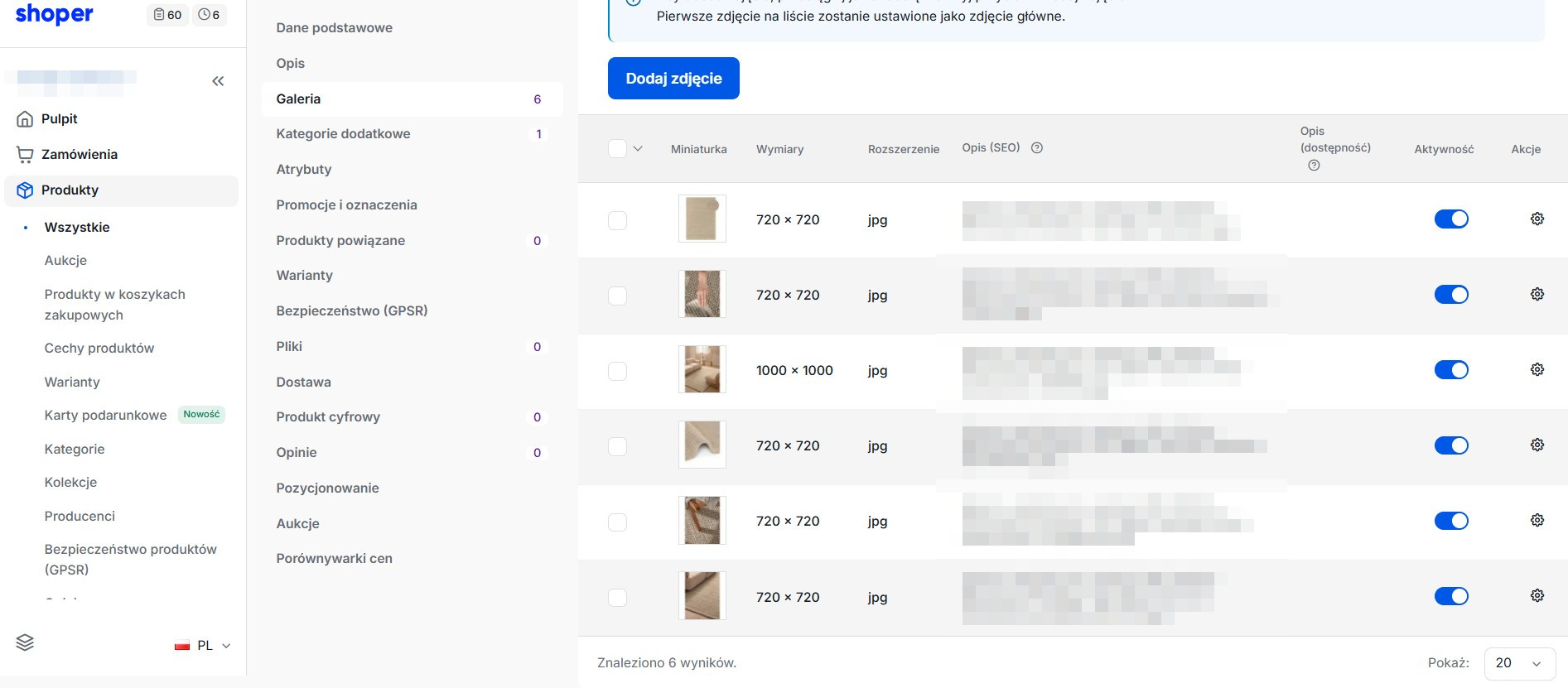
Produkty → Wszystkie → Wybrany produkt → Galeria
Opisuj to, co widać, uwzględniając nazwę produktu (np. „Męskie wodoodporne buty trekkingowe”). To dobra strategia, ponieważ Google dopasowuje grafiki do zapytań w wyszukiwarce m.in. dzięki opisom alternatywnym.
Obok znajdziesz pole Opis (dostępność) na dłuższą wersję dla osób z niepełnosprawnościami wzroku. Shoper rozwija zgodność sklepów z wytycznymi WCAG. Alternatywny opis dodasz też do banerów, slajderów i ikon w szablonie.
Dokumentacja Shoper sugeruje zdjęcia produktowe o dłuższym boku 1000–1200 px, a przy produktach z istotnymi detalami nawet 2000 px. Formatem docelowym jest WebP – platforma sama kompresuje miniatury do tego formatu, żeby przyspieszyć ładowanie stron.
Na szybkość pracuje też szablon Storefront: układ modularny kontrolujesz osobno na czterech szerokościach ekranu, od desktopu po smartfon, co ogranicza przesunięcia layoutu mierzone wskaźnikiem CLS. W Storefroncie moduł Nagłówek pozwala dodać nagłówki od H2 do H6 poza edytorem tekstu, np. na stronie głównej.
Wyniki mierz w PageSpeed Insights – jak czytać poszczególne parametry, tłumaczę we wpisie o parametrach Google PageSpeed Insights.
Wbudowane funkcje SEO i aplikacje z App Store
Sporą część pracy technicznej Shoper wykonuje za Ciebie, bez żadnej konfiguracji.
Oto co działa w standardzie:
- tagi kanoniczne – różne widoki tej samej kategorii mają jeden adres kanoniczny,
- certyfikat SSL – domyślny dla domeny technicznej shoparena, dla domeny własnej do wykupienia,
- dane strukturalne schema.org na kartach produktów,
- integracje z Google: Analytics, Search Console, Merchant Center i Customer Reviews,
- 8 wbudowanych wersji językowych.
Mikrodane produktów zasilają wyniki rozszerzone z ceną i dostępnością; jak działają, opisujemy we wpisie o danych strukturalnych.
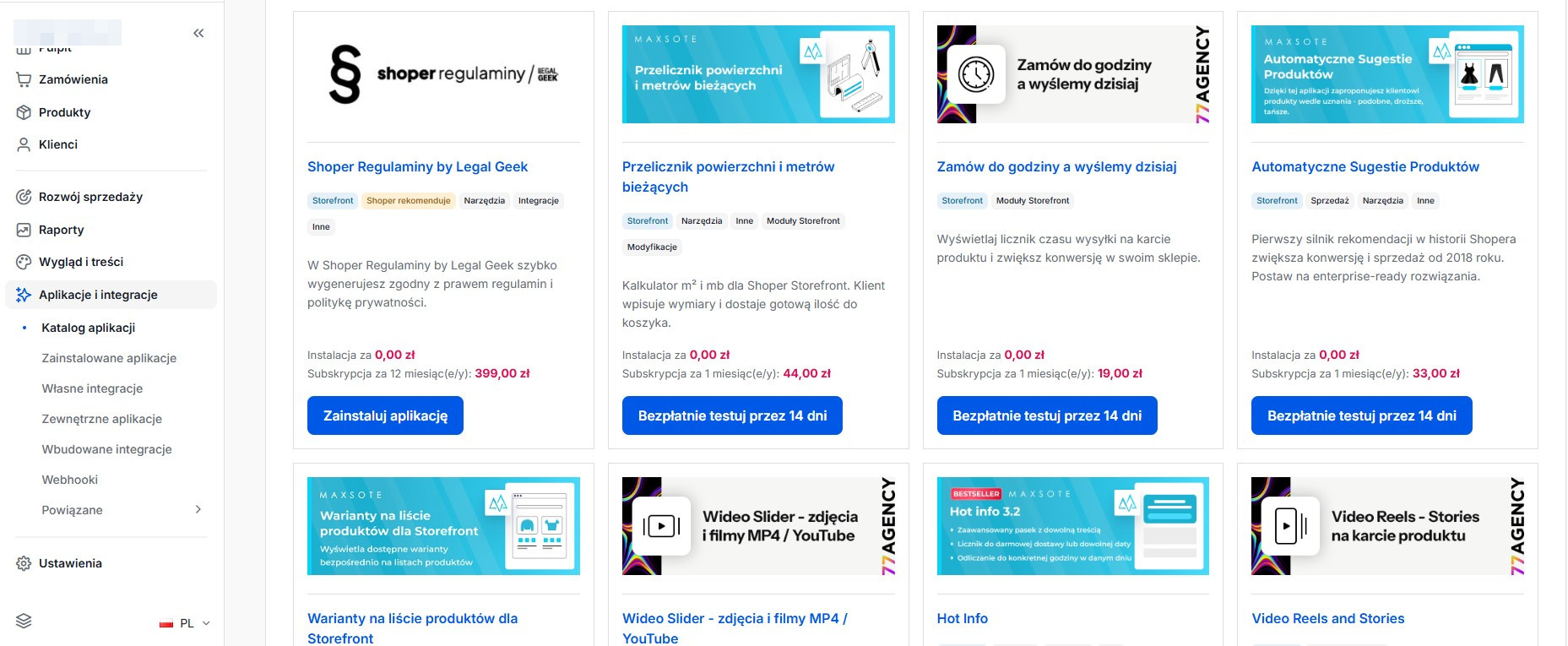
Aplikacje i integracje – można je rozumieć jako moduły rozszerzające funkcjonalność strony
Braki uzupełniają aplikacje z App Store Shoper:
- Moduł SEO – noindex wyklucza z indeksu strony filtrowania, koszyka czy logowania i chroni crawl budget.
- Przyjazne adresy URL automatyzuje nadawanie czytelnych linków produktom i kategoriom.
- Rozwijany opis SEO oraz Rozwijane opisy kategorii chowają długie teksty pod przyciskiem „rozwiń”, nie odbierając im mocy z perspektywy crawlerów.
Shoper nie ma natomiast odpowiednika kanałów AI znanych z Shopify – widoczność sklepu w odpowiedziach ChatGPT czy Gemini budujesz klasycznie: kompletnymi danymi produktów, strukturą treści i autorytetem domeny, co rozwijamy we wpisie o pozycjonowaniu pod LLM.
Pozycjonowanie sklepu Shoper – co dalej po konfiguracji panelu?
Przeszliśmy przez wszystkie sekcje panelu z ustawieniami istotnymi dla SEO – od globalnych meta tagów, przez karty produktów, kategorie, blog i przekierowania, po aplikacje z App Store. Konfiguracja usuwa bariery techniczne, ale pozycje zdobywa treść i autorytet: unikalne opisy, zagospodarowane kategorie, blog odpowiadający na pytania klientów oraz linki z renomowanych witryn.
W Fabryce e-biznesu pracujemy ze sklepami internetowymi od 2008 roku, a sklepy na Shoperze trafiają do nas najczęściej z dwoma problemami: meta tagami zostawionymi na domyślnych znacznikach i pustymi opisami kategorii. Jeżeli chcesz sprawdzić, ile widoczności zostawia Twój sklep, zacznij od audytu SEO albo porozmawiaj z nami o kompleksowym pozycjonowaniu e-commerce. Dostaniesz listę zmian z priorytetami, zanim zdecydujesz się na współpracę!
Podsumowanie:
- Globalne meta tagi sklepu Shoper konfigurujesz w Ustawienia → Zaawansowane → SEO ze znacznikami typu {product_name}; tytuł strony ma mieć 50–70 znaków, a meta description 150–160 znaków.
- Sekcja Pozycjonowanie w edycji produktu, kategorii, wpisu i strony informacyjnej nadpisuje ustawienia globalne i pozwala nadać przyjazny adres URL.
- Nazwa produktu i nazwa kategorii stają się automatycznie nagłówkami H1, dlatego w opisach używasz już tylko H2 i H3, a kategorie mają osobne opisy górny i dolny.
- Przekierowania 301 w Ustawienia → Zaawansowane → Przekierowania kierują stary adres na obiekt lub URL, aktualizują się po zmianie adresu obiektu i obsługują parametry {page} oraz maskę *.
- Canonical, SSL, sitemap, schema.org i kompresja WebP działają w Shoperze domyślnie, a strony filtrowania wykluczysz z indeksu aplikacją Moduł SEO – noindex zamiast edycji robots.txt.
Źródła:
Shoper Learn – Ustawienia ogólne pozycjonowania sklepu Shoper
Shoper Learn – Zakładka Pozycjonowanie (SEO): META tagi, przyjazne adresy URL, tytuły stron
Shoper Learn – Ustawienia pozycjonowania produktów i kategorii
Shoper Learn – Ustawienia pozycjonowania sekcji Blog
Shoper Learn – Pozycjonowanie (SEO) sklepów Shoper: funkcje platformy
Shoper Learn – Jak przesłać mapę stron sklepu Shoper (sitemap) do Google Search Console
Shoper Learn – Przekierowania 301 w sklepie internetowym
Shoper Learn – kategoria Pozycjonowanie sklepu
Shoper – Pozycjonowanie sklepów i stron internetowych (oferta Sempire)