WordPress napędza 41,9% wszystkich stron internetowych i 59,4% witryn opartych na CMS. Sam system to jednak wyłącznie fundament – o widoczności decyduje to, co na nim opublikujesz. Z perspektywy SEO liczy się nie tylko content, ale też szablon podstron, wybrany motyw czy zestaw dodatkowych wtyczek.
Ten poradnik prowadzę tak jak wcześniejsze przewodniki po Magento i PrestaShop. Sekcja po sekcji przejdziemy przez najważniejsze widoki panelu. Dowiesz się gdzie szukać ustawień i jak dana konfiguracja przekłada się na SEO. Przyjmuję najpopularniejszy zestaw, czyli WordPress + wtyczka Yoast SEO.
Potraktuj ten tekst jak kompletny przewodnik: od checkboxa indeksacji, przez robots.txt, duplikację treści i Core Web Vitals, po widoczność w odpowiedziach AI. Każdy rozdział mówi, co znajdziesz w danej sekcji, jak do niej trafić i co jej konfiguracja zmienia w wynikach wyszukiwania.
Najważniejsze informacje z wpisu:
- Ustawienia wpływające na SEO WordPressa są rozproszone między natywne sekcje systemu (Ogólne, Czytanie, Bezpośrednie odnośniki), wtyczkę SEO i ekran edycji każdego wpisu.
- Pole „Proś wyszukiwarki o nieindeksowanie tej witryny” w Ustawienia → Czytanie potrafi po cichu blokować całą widoczność strony – to pierwszy checkbox do sprawdzenia.
- Strukturę adresów URL ustawisz w Ustawienia → Bezpośrednie odnośniki – wariant z nazwą wpisu zamiast domyślnego ?p=123 ustalasz raz, przed startem strony.
- Yoast SEO obsługuje mapę XML, szablony meta tagów, canonicale, dane strukturalne i robots.txt – po instalacji przejmuje większość technicznej konfiguracji SEO.
- Motyw i buildery odpowiadają za wydajność – Google ocenia przede wszystkim wersję mobilną, więc zadbaj o responsywność.
Pozycjonowanie WordPress – mapa sekcji wpływających na SEO
WordPress rozdziela konfigurację SEO na kilkanaście miejsc panelu. W przeciwieństwie do zamkniętych platform typu Shopify czy IdoSell nie ma jednego ekranu „ustawienia pozycjonowania”.
Część opcji znajduje się w natywnych Ustawieniach, część dokłada wybrana wtyczka SEO, a resztę obsługujesz przy każdej publikacji w edytorze wpisu. Ta elastyczność jest siłą WordPressa i jednocześnie źródłem większości problemów, z jakimi trafiają do nas właściciele stron. Zanim przejdziemy przez poszczególne ekrany, spójrz na mapę panelu dla zestawu WordPress + Yoast SEO.
| Co optymalizujesz | Gdzie klikniesz w panelu |
| Nazwa witryny i tagline widoczne w tytułach stron | Ustawienia → Ogólne |
| Widoczność witryny dla wyszukiwarek | Ustawienia → Czytanie |
| Struktura adresów URL wpisów i stron | Ustawienia → Bezpośrednie odnośniki |
| Komentarze i dyskusja pod wpisami | Ustawienia → Dyskusja |
| Wersja PHP, HTTPS, kondycja serwera | Narzędzia → Stan witryny |
| Mapa XML, meta tagi, canonicale, dane strukturalne | Yoast SEO → Ustawienia |
| Plik robots.txt i .htaccess | Yoast SEO → Narzędzia → Edytor plików |
| Tytuł SEO, meta opis i fraza konkretnej podstrony | edycja wpisu lub strony → pola Yoast SEO pod edytorem |
| Grupowanie treści w archiwa tematyczne | Wpisy → Kategorie / Tagi |
| Szybkość i wygląd strony, breadcrumbs | Wygląd → Motywy / Edytor |
| Menu i ścieżki nawigacji dla robotów | Wygląd → Menu |
| Cache, kompresja obrazów, CDN, dodatkowe funkcje | Wtyczki → Dodaj wtyczkę |
| Role, uprawnienia i konta użytkowników | Użytkownicy → Wszyscy użytkownicy |
Jeżeli dopiero wybierasz system dla nowego projektu i porównujesz WordPressa z innymi rozwiązaniami, pomocne będzie nasze zestawienie odpowiadające na pytanie, jaki system CMS jest najlepszy dla SEO.
Jedno zdanie o czasie optymalizacji, zanim klikniemy dalej. Samą konfigurację techniczną z tego poradnika zamkniesz w jedno popołudnie – to praca, którą wykonuje się raz. Na efekty w postaci pozycji i ruchu poczekasz miesiące, bo wyszukiwarka musi zaindeksować zmiany, a treści potrzebują czasu na zebranie sygnałów. Jak prognozować tempo wzrostu widoczności, opisujemy we wpisie o estymacji wyników SEO.
A teraz klikamy po kolei – w takiej kolejności, w jakiej sam przechodzę przez świeżą instalację!
Ustawienia → Czytanie – checkbox, od którego zależy widoczność
Na dole sekcji Ustawienia → Czytanie znajduje się pole „Proś wyszukiwarki o nieindeksowanie tej witryny” – w działającej stronie musi pozostać odznaczone.
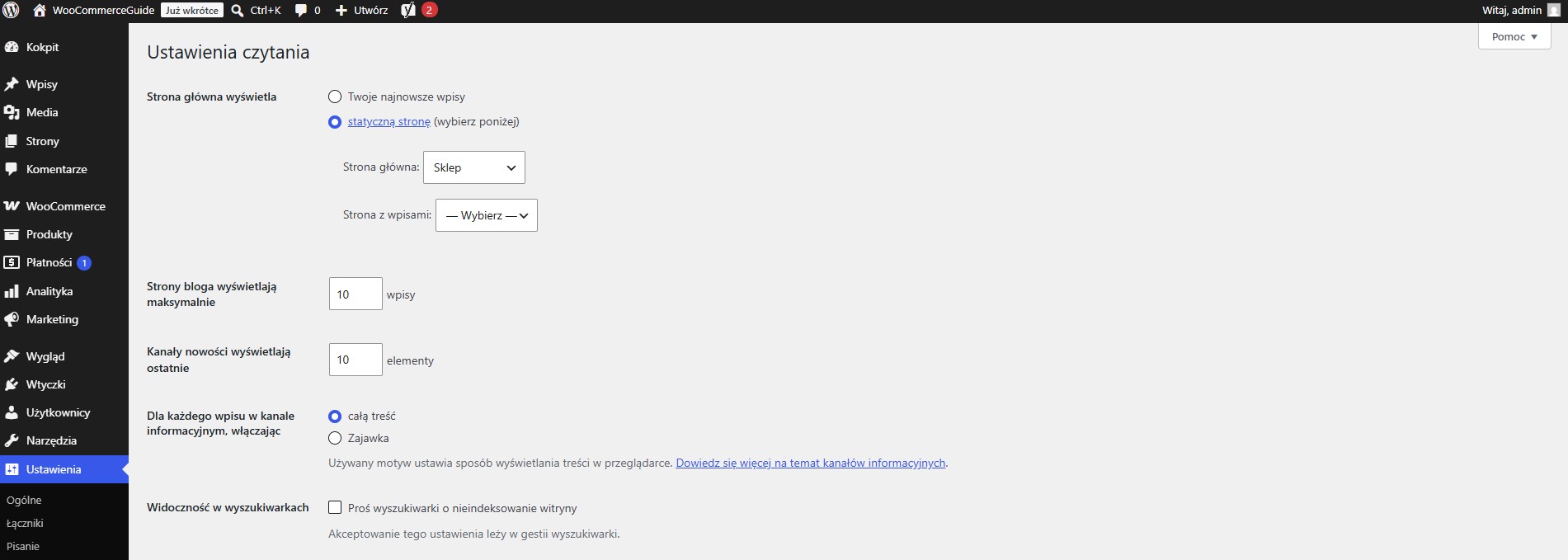
Ustawienia → Czytanie → Widoczność w wyszukiwarce
Zaznaczone dodaje do kodu znacznik noindex, a ten wyprasza roboty Google z całej witryny. Opcja przydaje się wyłącznie na czas budowy strony, żeby wyszukiwarka nie zaindeksowała pustych podstron testowych. Problem w tym, że po starcie łatwo o niej zapomnieć – w audytach regularnie spotykam strony, na których właściciel przez tygodnie szukał przyczyny zerowego ruchu organicznego, a odpowiedzią był ten jeden checkbox.
Szybki test wykonasz bez logowania do panelu: wpisz w Google zapytanie site:twojadomena.pl. Lista wyników oznacza, że wyszukiwarka zna witrynę i ją indeksuje; brak wyników to sygnał do sprawdzenia ustawień czytania i zgłoszenia strony w Search Console. Głębsze przyczyny problemów z widocznością – od blokad w robots.txt po błędy serwera – rozkładamy na czynniki pierwsze we wpisie o najczęstszych problemach z indeksacją witryny.
W tej samej sekcji ustawiasz też, co wyświetla strona główna: najnowsze wpisy czy stronę statyczną. Dla firm lepiej pracuje strona statyczna z ofertą i osobna podstrona bloga – strona główna z samą listą wpisów zmienia treść przy każdej publikacji i trudniej zoptymalizować ją pod stałą frazę usługową. Dokumentacja WordPress.org radzi przy okazji, żeby przed zabieganiem o indeksację mieć na stronie realną treść – wskazuje ponad 10 opublikowanych wpisów jako minimum, które daje wyszukiwarce cokolwiek do oceny.
Ustawienia → Ogólne – nazwa witryny, tagline i adres strony
Sekcja Ustawienia → Ogólne zawiera trzy pola istotne dla SEO: nazwę witryny, opis (tagline) oraz adres strony (URL).
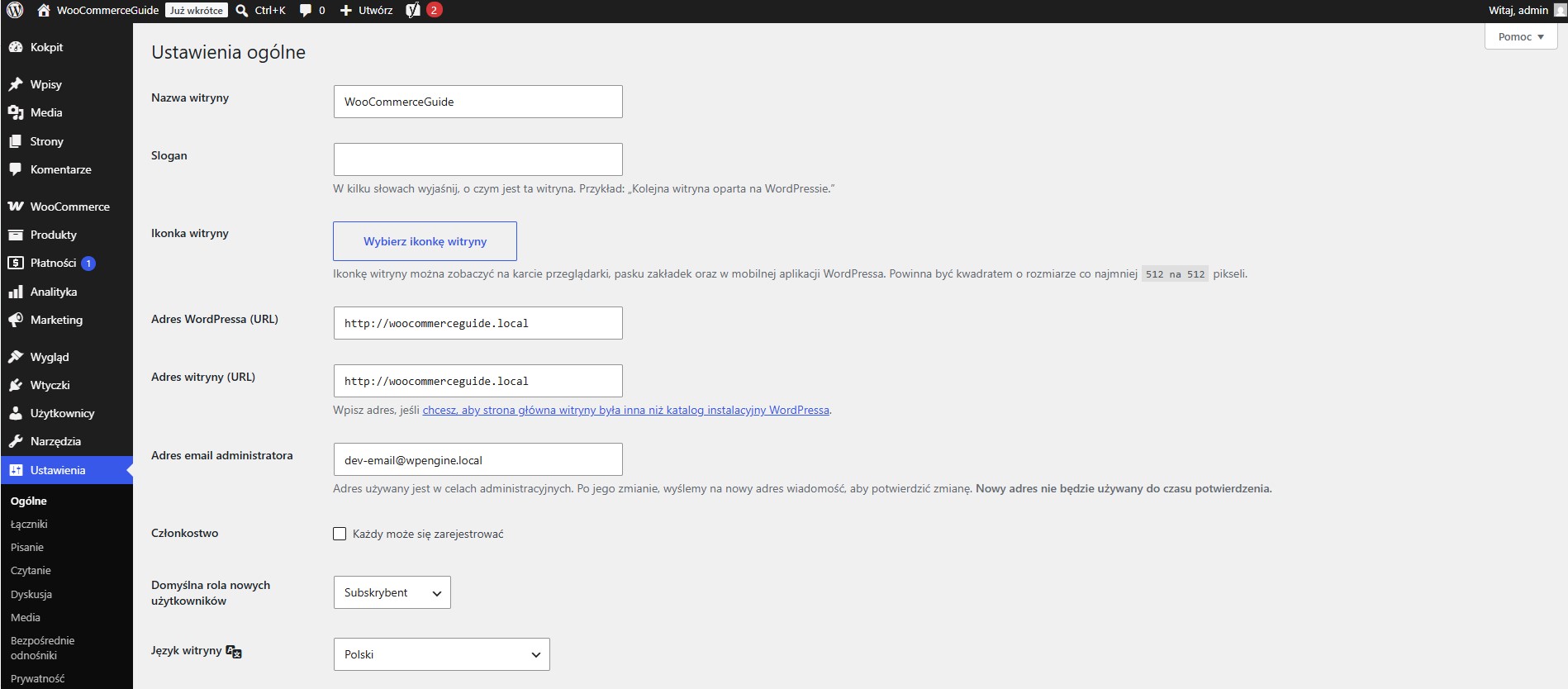
Ustawienia → Ogólne
Nazwa witryny trafia do tytułów podstron w wynikach wyszukiwania – najczęściej jako końcówka w schemacie „Tytuł wpisu – Nazwa witryny”, podstawianym przez zmienną %%sitename%% we wtyczce SEO. Wpisz tu markę w formie, po jakiej rozpoznają Cię klienci, bez formy prawnej: „Meble Adam” pracuje w tytule lepiej niż „Meble Adam Spółka z o.o. Sp. k.”, bo krótsza nazwa zostawia więcej miejsca na frazę i nie ucina się na urządzeniach mobilnych.
Pole „Opis” to tagline witryny. Domyślnie siedzi w nim tekst „Kolejna witryna WordPress” – i w tej formie potrafi wyświetlić się w tytule strony głównej albo w wynikach wyszukiwania, co wygląda jak porzucona instalacja. Wpisz jedno zdanie mówiące, czym zajmuje się strona („Meble kuchenne na wymiar – projekt, produkcja, montaż”), albo zostaw pole puste, jeżeli motyw i szablony tytułów w Yoast w pełni kontrolują nagłówki. Najgorszy wariant to zostawić tekst domyślny.
Trzecie pole to adres witryny – z przedrostkiem www lub bez niego. Yoast w swoim przewodniku po SEO WordPressa stawia sprawę jasno: dla pozycjonowania różnica jest znikoma, a serwery przekierowują „niewłaściwy” wariant automatycznie, więc to decyzja brandingowa. Ważna jest za to konsekwencja – wybierasz jedną wersję raz i nie zmieniasz jej w działającej witrynie, bo każda zmiana adresu bazowego to operacja na wszystkich URL-ach naraz.
Ustawienia → Bezpośrednie odnośniki – struktura adresów URL
Sekcja Ustawienia → Bezpośrednie odnośniki decyduje o formacie adresów całej witryny. To jedno z ustawień, które wykonuje się raz, przed startem strony.
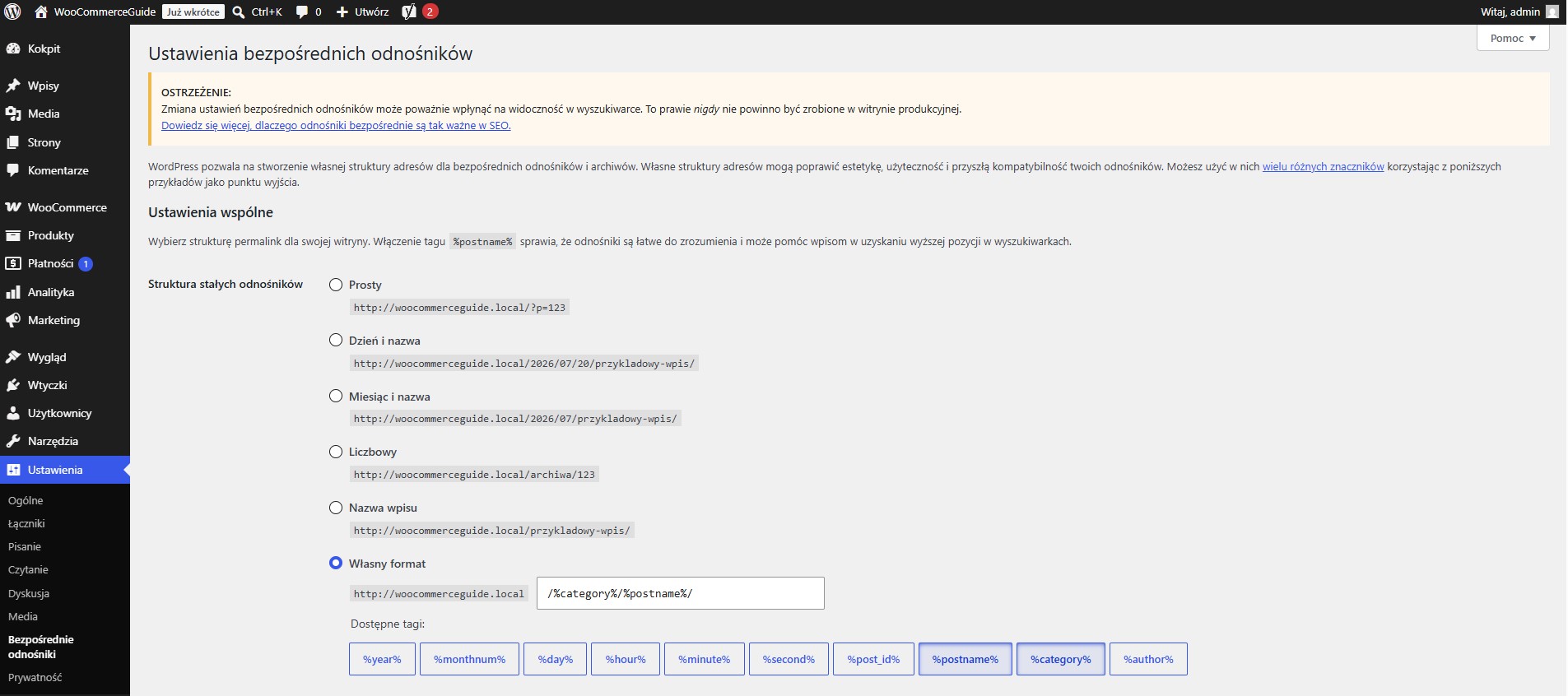
Ustawienia → Bezpośrednie odnośniki
Domyślny wariant generuje adresy w stylu twojadomena.pl/?p=123: technicznie poprawne, ale niemówiące nic o treści ani użytkownikowi, ani wyszukiwarce. Zaznacz opcję „Nazwa wpisu”, a przy rozbudowanym blogu rozważ własny format /blog/%postname%/ – dzięki niemu każdy adres z członem /blog/ od razu sygnalizuje treść edukacyjną, a adresy bez niego prowadzą do oferty. Dokumentacja WordPress.org podkreśla, że słowa z adresu i tytułu wyszukiwarki porównują z treścią strony, więc fraza w URL-u realnie pracuje na widoczność.
Dobry adres jest krótki, opisowy i zawiera frazę: twojadomena.pl/oferta/meble-kuchenne-na-wymiar/ zamiast ciągu parametrów. Hierarchię stron ustawisz przy edycji konkretnej podstrony w sekcji Atrybuty strony, wskazując stronę nadrzędną – WordPress sam zbuduje wtedy zagnieżdżony adres typu /oferta/szafy-na-wymiar/.
Jedno ostrzeżenie z praktyki: zmiana struktury odnośników w witrynie z historią oznacza nowe adresy wszystkich podstron i konieczność mapowania przekierowań 301, inaczej ruch z Google wyląduje na błędach 404. Różnice między typami przekierowań opisujemy w artykule przekierowanie 301 czy 302.
Narzędzia → Stan witryny – hosting, PHP i certyfikat SSL
Ekran Narzędzia → Stan witryny pokazuje techniczne zaplecze strony: wersję PHP, dostępność HTTPS, aktywne wtyczki i zalecenia poprawek.
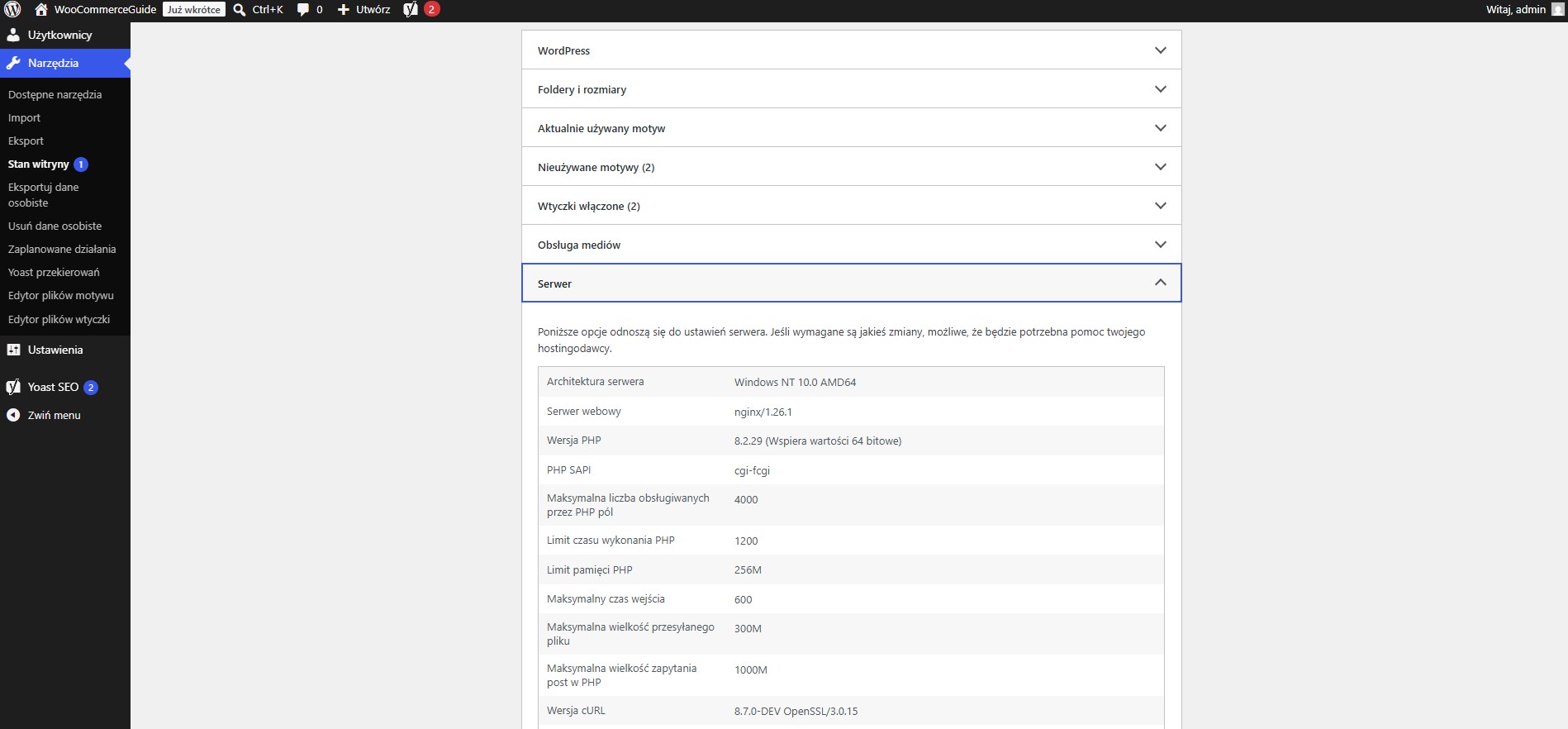
Narzędzia → Stan witryny → Informacja
To sekcja, do której mało kto zagląda, a wisi nad nią spora część wydajności. Projekt WordPress rekomenduje uruchamianie systemu na PHP w wersji co najmniej 7.4 (wg wordpress.org), a Yoast wskazuje aktualizację PHP jako jedną z najprostszych zmian przyspieszających witrynę – nowsze wersje języka pracują szybciej i mniej obciążają serwer. Wersję PHP zmienisz w panelu hostingu, zwykle jednym przełącznikiem; przed zmianą wykonaj kopię zapasową strony.
Drugi element tej sekcji to szyfrowanie. Google potwierdziło, że HTTPS jest sygnałem rankingowym, a przeglądarki oznaczają strony bez certyfikatu jako niebezpieczne, co skutecznie odstrasza użytkowników niezależnie od pozycji. Certyfikat SSL wystawia dziś bezpłatnie większość polskich hostingów, a WordPress od wersji 5.7 ma wbudowane narzędzie ułatwiające przejście witryny na HTTPS. Jeżeli Stan witryny zgłasza problem z certyfikatem, to zadanie do wykonania przed jakąkolwiek pracą nad treścią.
Sam hosting też jest decyzją SEO, nie tylko księgową. Na tanich serwerach współdzielonych witryna konkuruje o zasoby z setkami innych stron, co widać w czasie odpowiedzi serwera – a ten wchodzi w skład metryk szybkości. Przy wyborze planu patrz na dyski SSD, cache po stronie serwera i możliwość samodzielnej zmiany wersji PHP.
Wtyczki → Yoast SEO – centrum technicznej optymalizacji
Yoast SEO instalujesz z sekcji Wtyczki → Dodaj wtyczkę. Po aktywacji w menu panelu pojawia się zakładka Yoast SEO z ustawieniami przejmującymi większość technicznej konfiguracji pozycjonowania.
Sam WordPress nie ma pól meta tagów, edytora robots.txt ani danych strukturalnych – te funkcje zawsze dokłada wtyczka SEO. Poniżej przechodzę przez obszary, które konfiguruję zaraz po instalacji, zaczynając od pytania, które pada najczęściej: czy na pewno Yoast.
Yoast SEO, Rank Math czy All in One SEO – którą wtyczkę wybrać?
Wszystkie trzy wtyczki obsługują ten sam fundament: meta tagi, mapy XML, canonicale i dane strukturalne – różnią się rozłożeniem funkcji między wersję darmową i płatną oraz progiem wejścia.
Yoast SEO wybieram jako punkt odniesienia, bo jest najpopularniejszą wtyczką SEO dla WordPressa: interfejs prowadzi za rękę, trudno coś zepsuć przypadkowym kliknięciem, a analiza treści działa po polsku. Rank Math upycha więcej funkcji w wersji darmowej – m.in. menedżer przekierowań i rozszerzone typy danych strukturalnych – ale większa liczba przełączników oznacza więcej okazji do błędnej konfiguracji. All in One SEO to najstarsza z trójki, funkcjonalnie zbliżona, z interfejsem, który mnie przekonuje najmniej. Oficjalna lekcja SEO WordPressa wymienia wszystkie te wtyczki (plus SEOPress) jako równoprawne opcje – i to uczciwe postawienie sprawy.
Praktyczna rada: wybierz jedną i zostań przy niej. Migracja między wtyczkami SEO jest wykonalna, ale wymaga przeniesienia meta tagów i weryfikacji ustawień po zmianie – to praca, która nie przynosi żadnego wzrostu widoczności. Reszta tego poradnika posługuje się nazwami ekranów Yoast, ale każdy opisany mechanizm znajdziesz też u konkurencji.
Reprezentacja witryny i dane strukturalne
W Yoast SEO → Ustawienia → Reprezentacja witryny wskazujesz, czy stronę reprezentuje firma czy osoba, dodajesz logo i profile społecznościowe – a wtyczka buduje z tego dane strukturalne schema.org.
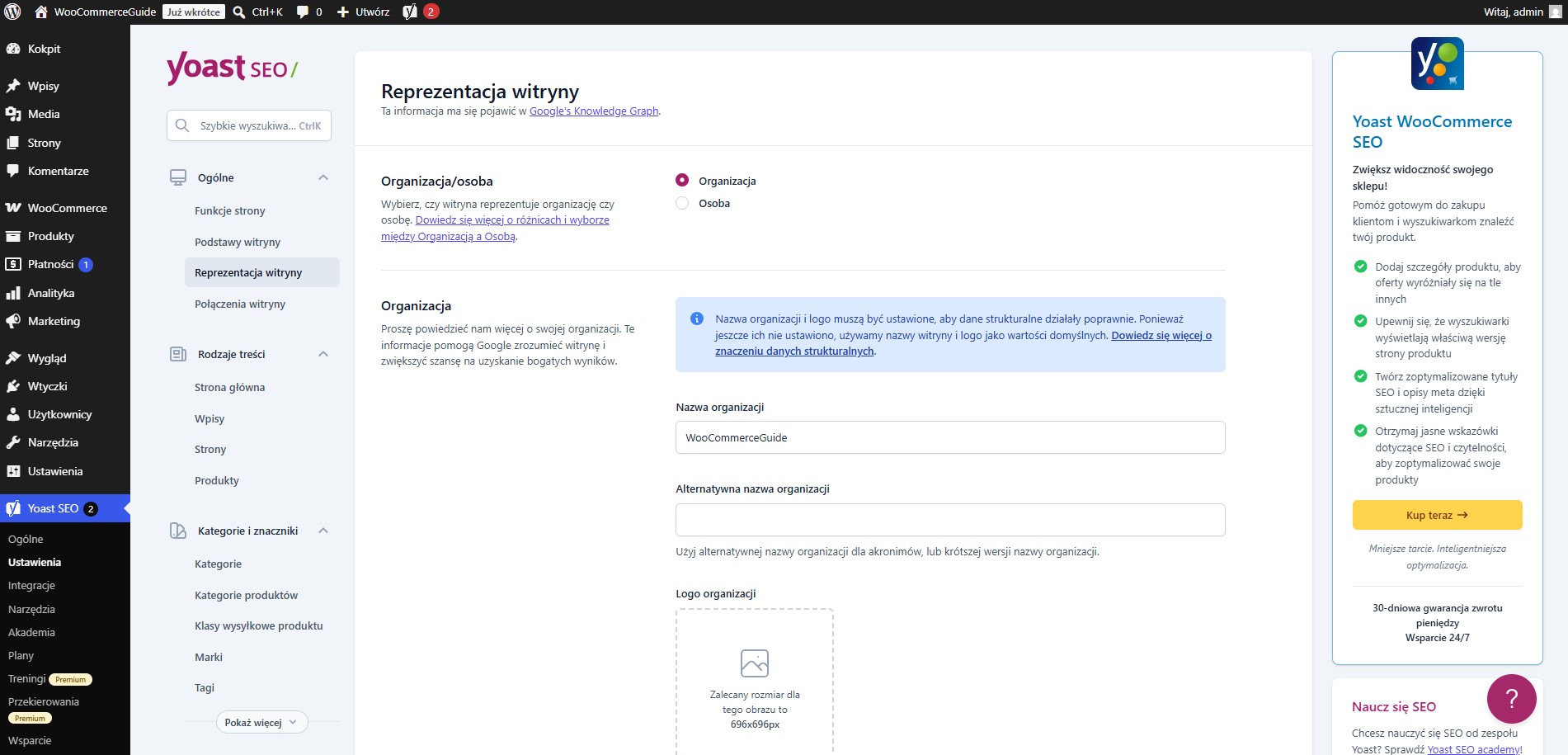
Yoast SEO → Ustawienia → Reprezentacja witryny
Wybór „Organizacja” z uzupełnioną nazwą i logo pozwala Google połączyć witrynę z profilem organizacji, wynikami z Google Maps i kontami społecznościowymi w jedną tożsamość marki. Logo wgraj w tej samej wersji, jakiej używasz w wizytówce Google i social mediach – spójność ułatwia algorytmom dopasowanie źródeł. Dane strukturalne generują się dalej automatycznie przy każdym wpisie, bez pisania kodu; jak ten mechanizm działa od strony wyszukiwarki, tłumaczymy we wpisie o danych strukturalnych.
Szablony tytułów i meta opisów
W Yoast SEO → Ustawienia → Rodzaje treści ustawisz domyślne szablony tytułów SEO i meta opisów osobno dla wpisów, stron i archiwów.
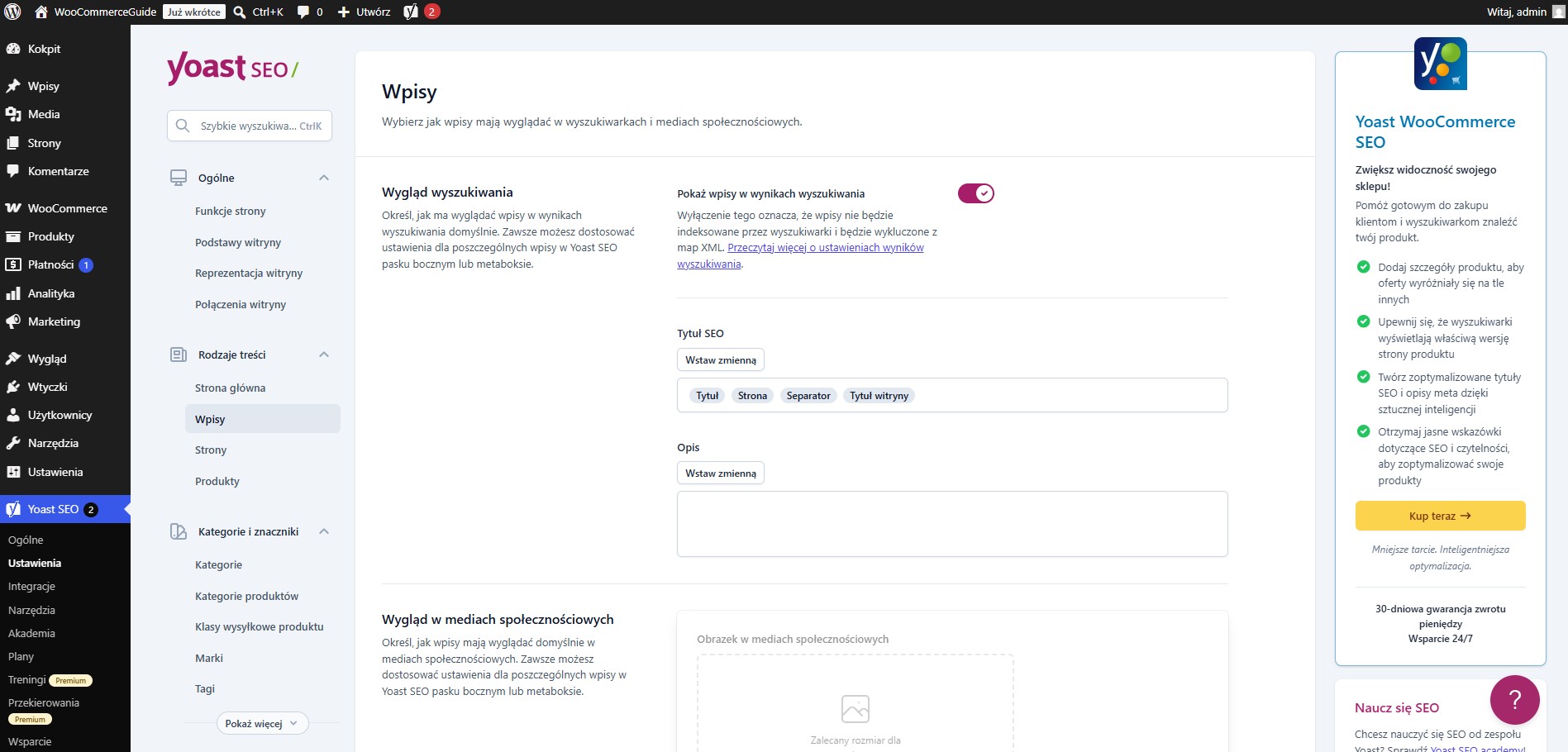
Yoast SEO → Ustawienia → Rodzaje treści → Wpisy
Standardowy schemat %%title%% %%sep%% %%sitename%% skleja tytuł podstrony z separatorem i nazwą witryny, dzięki czemu nie piszesz końcówki tytułu ręcznie przy każdej publikacji. Separator wybierzesz w podstawowych ustawieniach witryny – półpauza i pionowa kreska działają dla SEO identycznie, więc to kwestia stylu marki. Szablon to jednak tylko siatka bezpieczeństwa: dla najważniejszych podstron tytuł i opis nadpisuję ręcznie w edytorze, bo automatyczne wersje rzadko zachęcają do kliknięcia tak dobrze jak napisane pod konkretną frazę.
Meta opis nie jest czynnikiem rankingowym, ale decyduje o klikalności wyniku – sprawdzone schematy zebraliśmy we wpisie o sposobach na zwiększenie CTR w wynikach organicznych.
Mapa witryny XML i połączenie z Search Console
Mapę XML włączysz w Yoast SEO → Ustawienia → Funkcje strony – wtyczka wygeneruje ją pod adresem twojadomena.pl/sitemap_index.xml, z podziałem na wpisy, strony i archiwa.
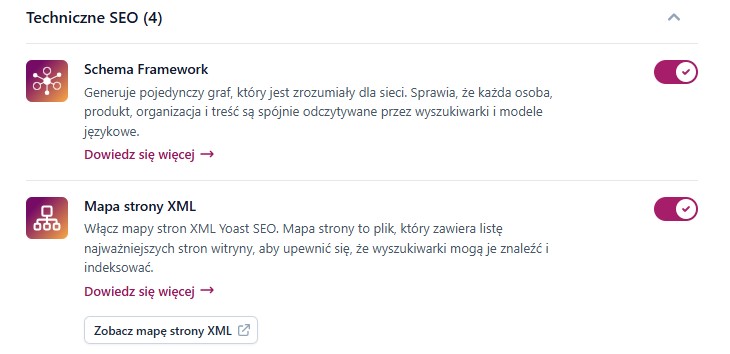
Yoast SEO → Ustawienia → Funkcje strony → Mapa strony XML
WordPress ma też własną, prostszą mapę pod adresem /wp-sitemap.xml, ale wersja z wtyczki automatycznie pomija treści wyłączone z indeksacji, więc lepiej odzwierciedla to, co faktycznie chcesz pokazać wyszukiwarce. Adres mapy zgłaszasz w Google Search Console w zakładce Mapy witryn – od tego momentu Google samo pobiera informacje o nowych i zaktualizowanych podstronach.
Samą własność witryny w Search Console potwierdzisz bez dotykania kodu: przy dodawaniu usługi wybierz weryfikację tagiem HTML, skopiuj znacznik meta i wklej go w Yoast SEO → Ustawienia → Połączenia witryny w polu Google. Po zapisaniu zmian wracasz do Search Console i klikasz Zweryfikuj. Search Console to podstawowe źródło wiedzy o tym, na jakie frazy witryna się wyświetla i które podstrony łapią błędy indeksacji – bez niego pozycjonowanie strony prowadzi się po omacku.
Archiwa, paginacja i canonicale
W ustawieniach zaawansowanych Yoast SEO zarządzisz archiwami autora, archiwami dat i wewnętrznymi wynikami wyszukiwania – podstronami, na których WordPress produkuje zduplikowane listy tych samych wpisów.
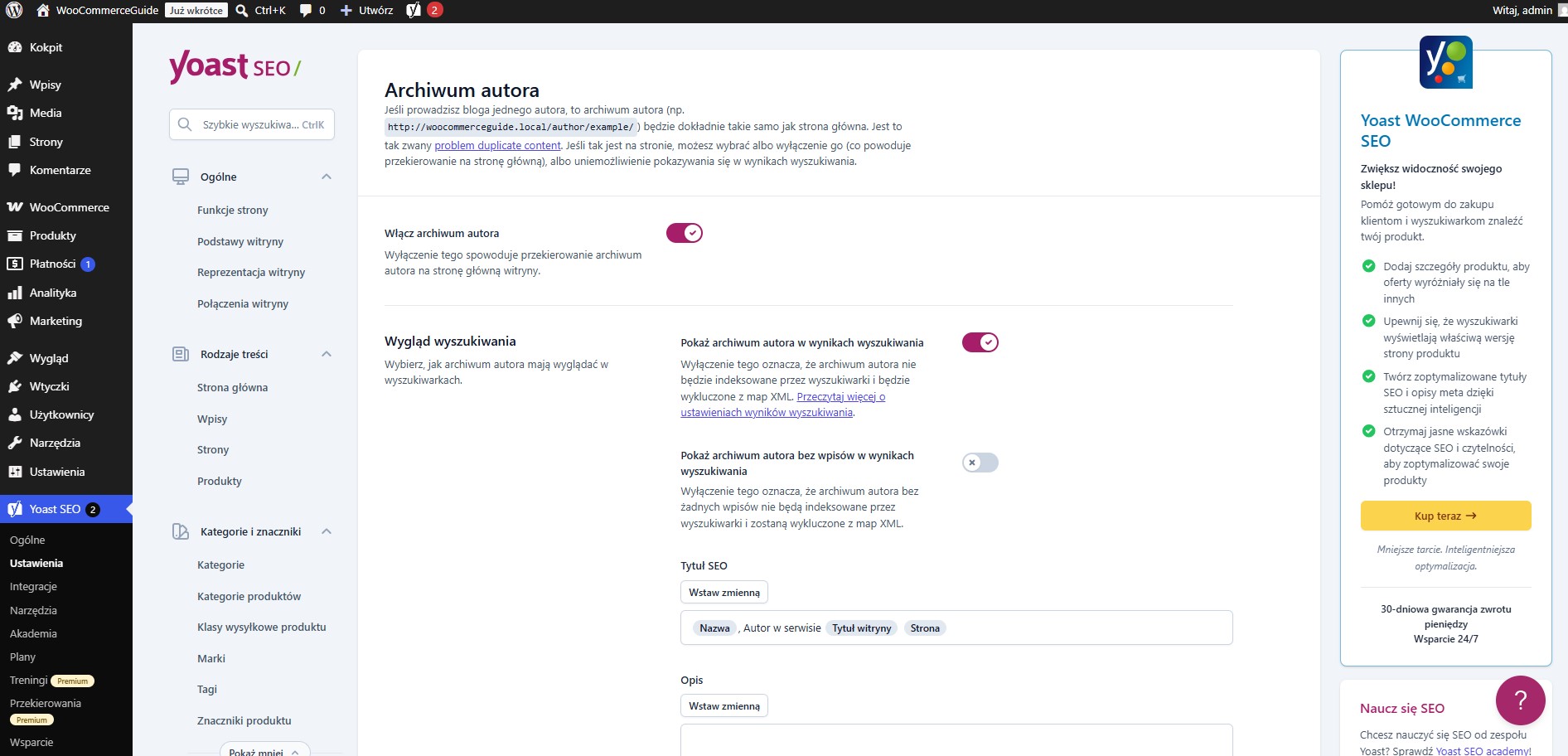
Yoast SEO → Ustawienia → Zaawansowane → Archiwum autora
Na blogu jednoosobowym archiwum autora powiela stronę główną bloga, a archiwa dat rzadko wnoszą wartość – oba typy można wyłączyć lub oznaczyć jako noindex. Wewnętrzne wyniki wyszukiwania Yoast wyklucza z indeksacji domyślnie, zgodnie z zaleceniem Google. Wtyczka dodaje też do każdej podstrony automatyczny link kanoniczny wskazujący ją samą, a przy świadomych duplikatach własny canonical ustawisz w zakładce Zaawansowane pod edytorem wpisu.
Osobny wątek to paginacja. Archiwa z dużą liczbą wpisów WordPress tnie na strony /page/2/, /page/3/ i tak dalej – i im głębiej wpis leży, tym rzadziej odwiedza go robot i użytkownik. Nie blokuj stron paginacji przed indeksowaniem w całości, bo odetniesz robotowi drogę do starszych treści; zamiast tego dbaj, żeby wartościowe wpisy były podlinkowane z kategorii, wpisów pokrewnych i strony głównej, a nie zakopane pięć kliknięć w głąb. To element zarządzania budżetem indeksowania – więcej o nim we wpisie o tym, co to jest crawl budget.
Duplikacja treści – skąd się bierze i jak jej uniknąć?
Duplicate content powstaje, gdy ta sama treść jest dostępna pod wieloma adresami – wyszukiwarka nie wie wtedy, którą wersję pokazywać, i dzieli sygnały rankingowe między kopie.
Rzadko to wina autora. Najczęstsze przyczyny techniczne to parametry w adresach (śledzenie kampanii, identyfikatory sesji, filtry), dostępność strony jednocześnie z www i bez www albo po http i https, wersje do druku oraz archiwa powielające pełną treść wpisów. Drugie źródło duplikacji to praca redakcyjna: kilka artykułów o tej samej frazie zaczyna rywalizować między sobą – ten wariant nazywamy kanibalizacją słów kluczowych.
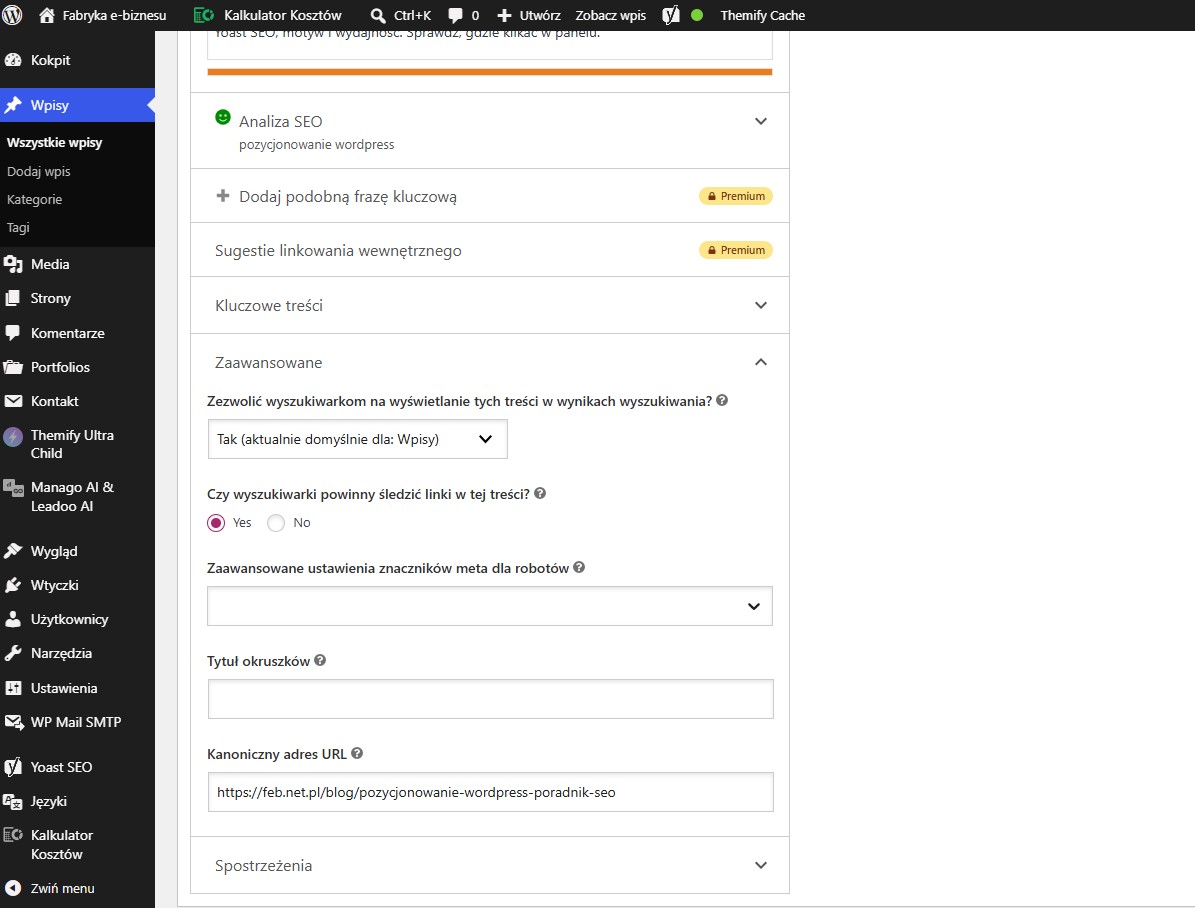
Wpisy → Wszystkie wpisy → Edytuj → Yoast SEO → Zaawansowane → Kanoniczny adres URL
Kolejność reagowania jest zawsze ta sama. Najpierw nie produkować duplikatów, jeśli się da (jedna wersja protokołu i domeny, porządek w parametrach). Potem przekierowanie 301 zbędnych wariantów na wersję główną. A gdy duplikat musi zostać – np. ten sam tekst w dwóch kategoriach – znacznik canonical wskazujący oryginał, ustawiany w Yoast w zakładce Zaawansowane danego wpisu. Wyszukiwarka skleja wtedy sygnały na wskazanym adresie zamiast rozpraszać je po kopiach.
Robots.txt – czego nie blokować?
Plik robots.txt edytujesz w Yoast SEO → Narzędzia → Edytor plików – i wbrew intuicji najlepszy robots.txt dla większości witryn na WordPressie prawie niczego nie blokuje.
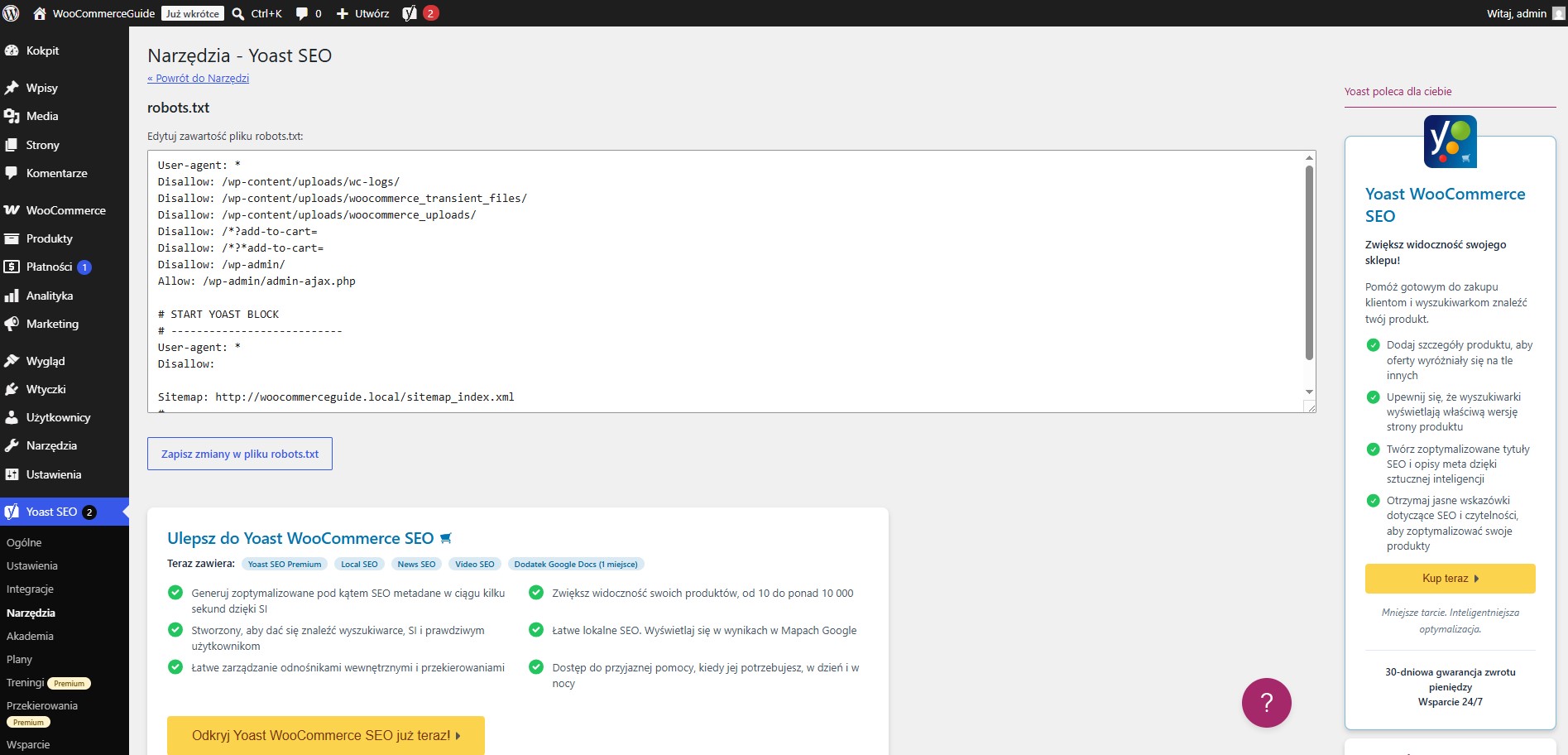
Yoast SEO → Narzędzia → Edytor plików → robots.txt
Dokumentacja WordPress.org opisuje popularne nieporozumienie: dopisywanie blokad do robots.txt „dla SEO”. Google od lat komunikuje odwrotnie – prosi o dostęp do plików JS i CSS, żeby renderować strony tak, jak widzi je użytkownik, a niskiej jakości podstrony woli wykluczać znacznikiem noindex na poziomie strony, nie blokadą crawlowania. Blokada w robots.txt nie usuwa zresztą adresu z wyników: uniemożliwia robotowi wejście, ale zablokowany URL wciąż może wisieć w indeksie bez opisu. WordPress domyślnie blokuje wyłącznie panel administracyjny i to wystarczający punkt wyjścia.
Co warto mieć w robots.txt? Linijkę Sitemap z adresem mapy XML, żeby każdy robot znalazł ją bez zgadywania.
W tym samym edytorze plików Yoast pozwala też zajrzeć do .htaccess – pliku konfiguracyjnego serwera, przez który przechodzą przekierowania i reguły przepisywania adresów. Zanim cokolwiek w nim zmienisz, przeczytaj nasz wpis o znaczeniu pliku .htaccess w SEO – błąd w tym pliku potrafi położyć całą witrynę!
Edycja wpisu – pola, które wypełniasz przy każdej publikacji
Ekran edycji wpisu lub strony to miejsce, w którym konfiguracja spotyka się z treścią: tytuł wpisu staje się nagłówkiem H1 i końcówką adresu, a pod edytorem czekają pola Yoast SEO.
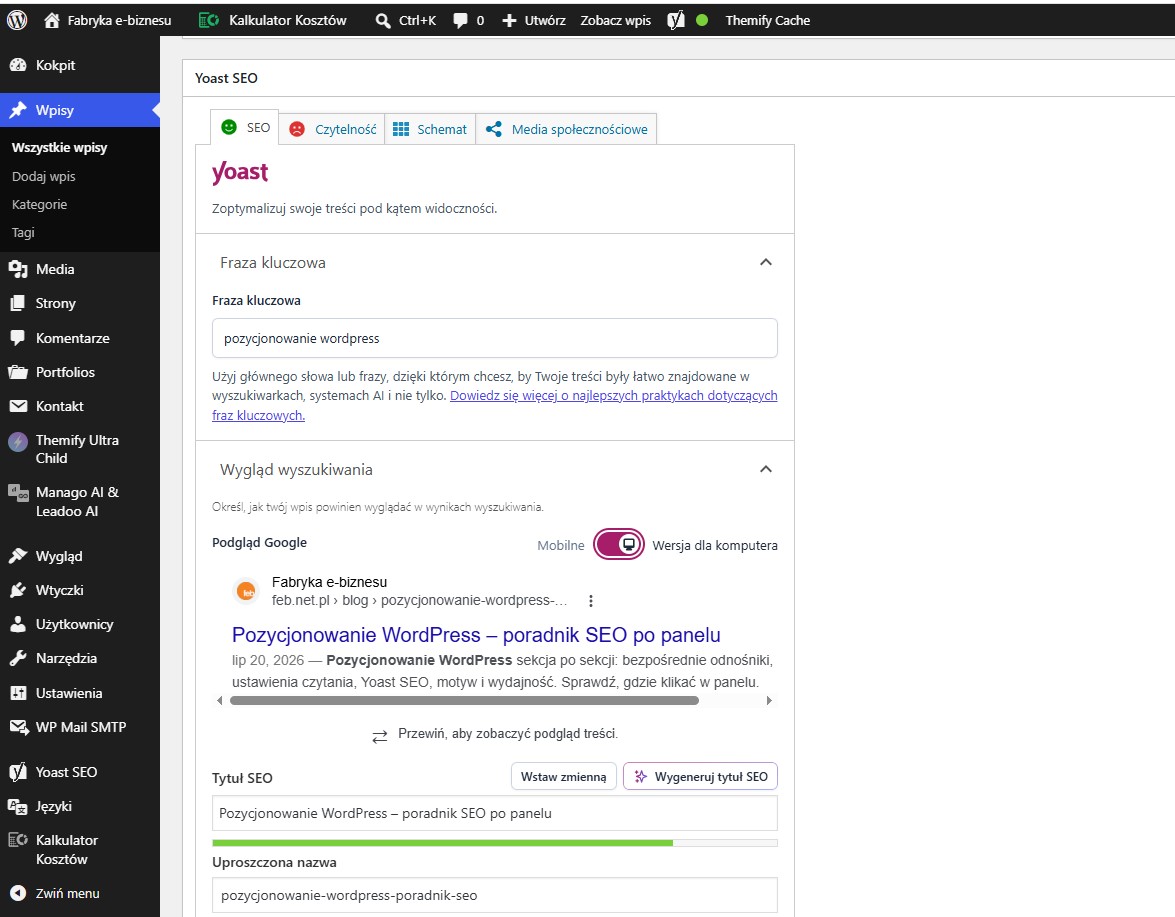
Wpisy → Wszystkie wpisy → Edytuj → Yoast SEO
Zaczynam od frazy kluczowej: jedna podstrona dostaje jedną główną frazę i to pod nią układam tytuł, nagłówki i treść. Frazę wpisuję w pole „Fraza kluczowa” w metaboxie Yoast, a wtyczka na bieżąco sprawdza jej obecność w tytule, nagłówkach, treści i meta opisie.
Struktura nagłówków w edytorze blokowym ma prostą zasadę: H1 występuje raz (to tytuł wpisu, motyw dodaje go sam), sekcje treści dostają H2, a ich rozwinięcia H3. Edytor blokowy podpowiada hierarchię w widoku struktury dokumentu, więc przeskoki poziomów wychwycisz przed publikacją – a porządek nagłówków to też podstawa automatycznego spisu treści, o czym piszemy w artykule o tym, dlaczego spis treści w artykule jest ważny dla SEO. Do kompletu zostają trzy elementy:
- tytuł SEO i meta opis – nadpisz szablon w polach Yoast, z frazą na początku tytułu,
- uproszczony odnośnik wpisu – krótki, bez słów typu „jak”, „czy”, bez polskich znaków,
- tekst alternatywny obrazów – pole „Tekst alternatywny” w panelu bloku po kliknięciu zdjęcia.
Tekst alternatywny opisuje, co widać na grafice, naturalnym zdaniem – „kuchnia na wymiar z białymi frontami, realizacja 2026” zamiast wyliczanki fraz po przecinku. Dokumentacja WordPress.org przypomina, że wyszukiwarki czytają atrybuty alt jako pełnoprawną treść strony, a przy okazji korzystają na nich czytniki ekranu. Warsztat samego pisania – od doboru frazy po układ akapitów – rozwijamy we wpisie o tym, jak napisać tekst pod SEO.
Analiza SEO i czytelności – jak czytać światła Yoast?
Po wpisaniu frazy kluczowej Yoast pokazuje przy wpisie dwa wskaźniki: analizę SEO i analizę czytelności, oba w skali świateł – zielone, pomarańczowe, czerwone.
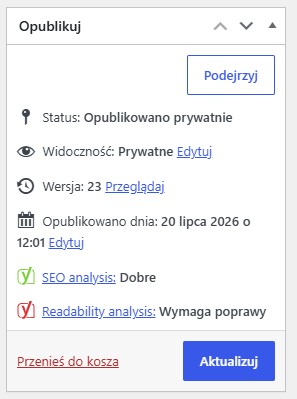
Wpisy → Wszystkie wpisy → Edytuj → Opublikuj
Analiza SEO sprawdza mechanikę: obecność frazy w tytule, nagłówkach, pierwszym akapicie i meta opisie, długość treści, linki wewnętrzne i zewnętrzne, teksty alternatywne. Analiza czytelności patrzy na formę: długość zdań i akapitów, stronę bierną, słowa przejściowe, rozkład nagłówków. Czerwone pozycje traktuj jak listę kontrolną braków, które warto obejść przed publikacją.
Jedno zastrzeżenie z praktyki: zielone światło to wskazówka, nie cel sam w sobie. Yoast liczy wystąpienia i długości, ale nie ocenia, czy tekst faktycznie odpowiada na pytanie użytkownika – a to rozstrzyga o pozycjach. Tekst napisany naturalnie, z pomarańczowym wskaźnikiem, regularnie wygrywa z dopchniętym do pełnej zieleni. Wtyczka ma być asystentem redaktora, nie sędzią.
Synonimy i frazy powiązane – semantic search
Wyszukiwarka nie dopasowuje już słów jeden do jednego – rozumie, że „auto”, „samochód” i „pojazd” opisują to samo, i ocenia, czy tekst pokrywa temat, a nie czy powtarza frazę.
Dlatego obok frazy głównej używam w treści jej wariantów i pojęć sąsiednich: dla „mebli kuchennych na wymiar” będą to „zabudowa kuchni”, „fronty”, „projekt kuchni”, „wycena”. Oficjalna lekcja SEO WordPressa ostrzega przy okazji przed drugim biegunem – upychaniem frazy w każdym zdaniu, co brzmi spamersko i działa przeciwko treści. Listę pojęć powiązanych podpowiadają wyniki wyszukiwania: sekcja „Podobne wyszukiwania”, pogrubienia w opisach konkurencji, pytania użytkowników. Temat rozwijamy we wpisie o tym, czym są frazy LSI w SEO copywritingu.
Bloki FAQ i How-to – dane strukturalne z edytora
Yoast dodaje do edytora blokowego dwa bloki treści z wbudowanymi danymi strukturalnymi: FAQ (pytania i odpowiedzi) oraz How-to (instrukcja krok po kroku).
Wstawiasz je jak każdy inny blok – wyszukując „Yoast FAQ” lub „Yoast How-to” na liście bloków – a wtyczka w tle generuje poprawny kod schema.org, bez dotykania HTML. Sekcja FAQ na stronie usługowej odpowiada na pytania wstrzymujące kontakt, instrukcja How-to porządkuje poradniki, a obie struktury ułatwiają wyszukiwarce wyciągnięcie treści bezpośrednio do wyników. Dobrze zbudowane pytania i zwięzłe odpowiedzi to też najkrótsza droga do wyróżnionych fragmentów – jak po nie sięgać, opisujemy we wpisie o tym, jak zdobyć pozycję 0 w wyszukiwarce.
Wpisy → Kategorie i tagi – wyszukiwarka docenia porządek
Zakładka Wpisy → Kategorie oraz Wpisy → Tagi tworzy strony archiwów grupujące treści – każda kategoria i każdy tag dostaje własny adres URL, własny tytuł i własne miejsce w mapie XML.
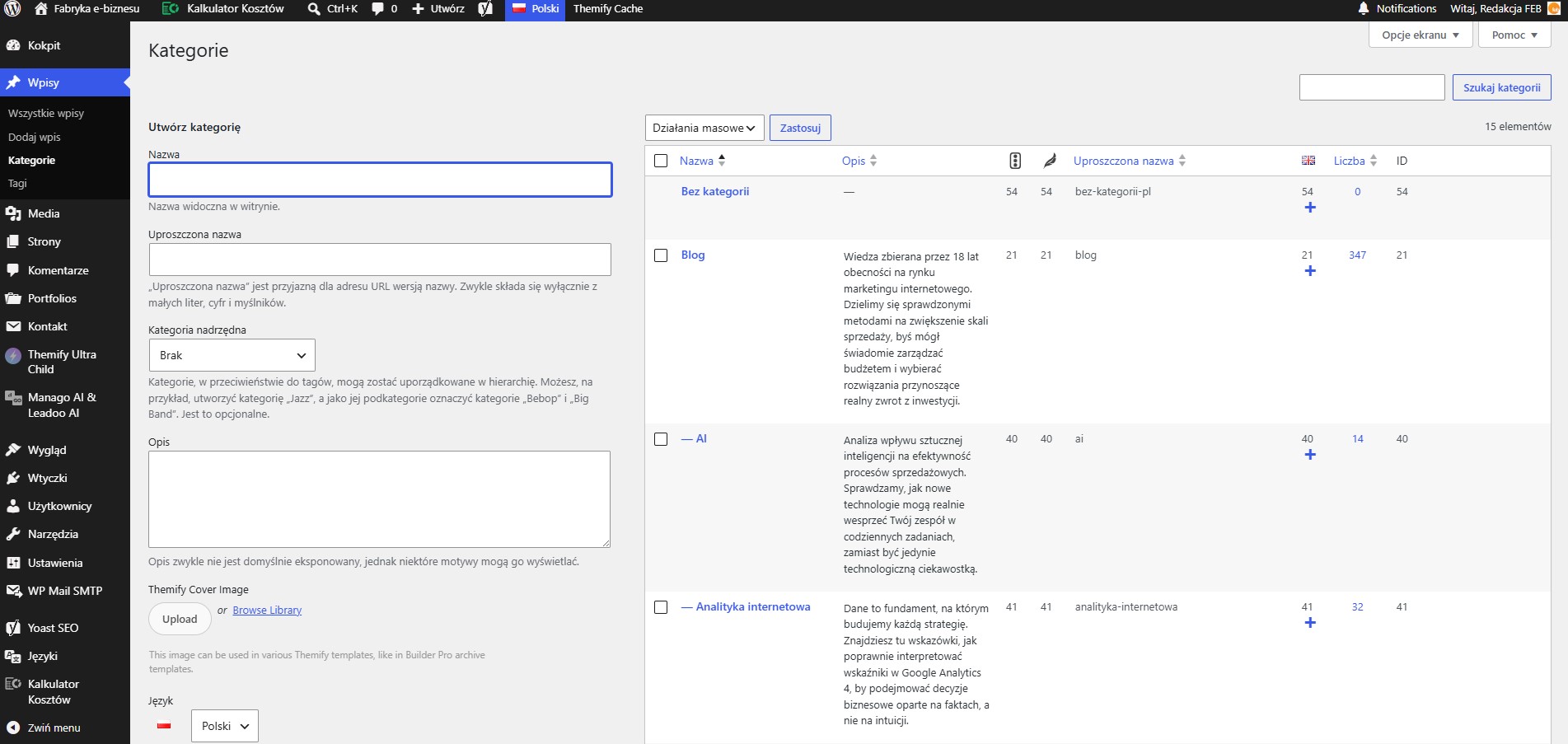
Wpisy → Kategorie
Kategorie budują hierarchię: kilka szerokich tematów, w razie potrzeby z podkategoriami, odpowiada strukturze menu i pomaga wyszukiwarce zrozumieć, o czym jest serwis. Tagi są płaskie i opisowe – i to z nimi wiąże się najczęstszy błąd, jaki widzę w audytach: dziesiątki tagów użytych raz czy dwa razy, produkujących cienkie, niemal puste podstrony zamiast widoczności. Po zainstalowaniu Yoast SEO każda kategoria dostaje też pola meta tagów i opis, wyświetlany na stronie archiwum – warto go uzupełnić, bo to główna treść, po jakiej Google ocenia tę podstronę.
Zasada praktyczna: kategoria ma sens, gdy zbiera przynajmniej kilka wpisów i odpowiada frazie, jakiej ktoś faktycznie szuka; tag ma sens, gdy łączy treści w poprzek kategorii. Wszystko poniżej tego progu lepiej skasować, zanim rozmyje strukturę serwisu. Do weryfikacji, czego szukają użytkownicy, wystarczy bezpłatny Planer słów kluczowych oraz podpowiedzi autouzupełniania Google. Konsekwentnie budowane kategorie to zresztą fundament szerszego zjawiska – wyszukiwarka zaczyna traktować serwis jako specjalistę od wąskiej dziedziny, co opisujemy we wpisie o topical authority.
Wygląd – motyw, menu i nawigacja
Sekcja Wygląd decyduje o tym, na czym faktycznie stoi Twoja strona – a to właśnie motywy i buildery, nie sam WordPress, odpowiadają za większość problemów z szybkością i strukturą.
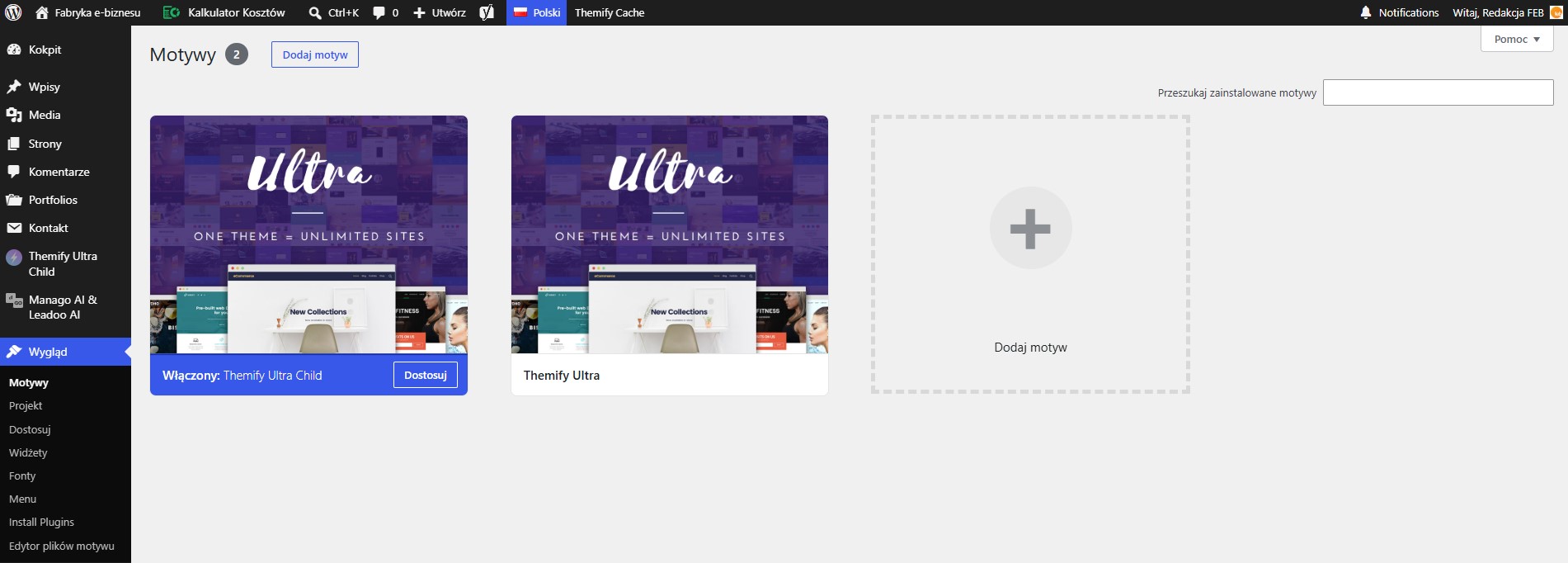
Wygląd → Motywy
Motyw to nie tylko kosmetyka. Definiuje kod, jaki dostaje robot, kolejność ładowania treści, wygląd nawigacji i zachowanie strony na telefonie. Poniżej cztery obszary, które sprawdzam w każdej witrynie.
Motyw i buildery a Core Web Vitals
Uniwersalne szablony do Elementora, Themify czy innych builderów ładują skrypty i style pod dziesiątki funkcji, z jakich konkretna strona korzysta w ułamku.
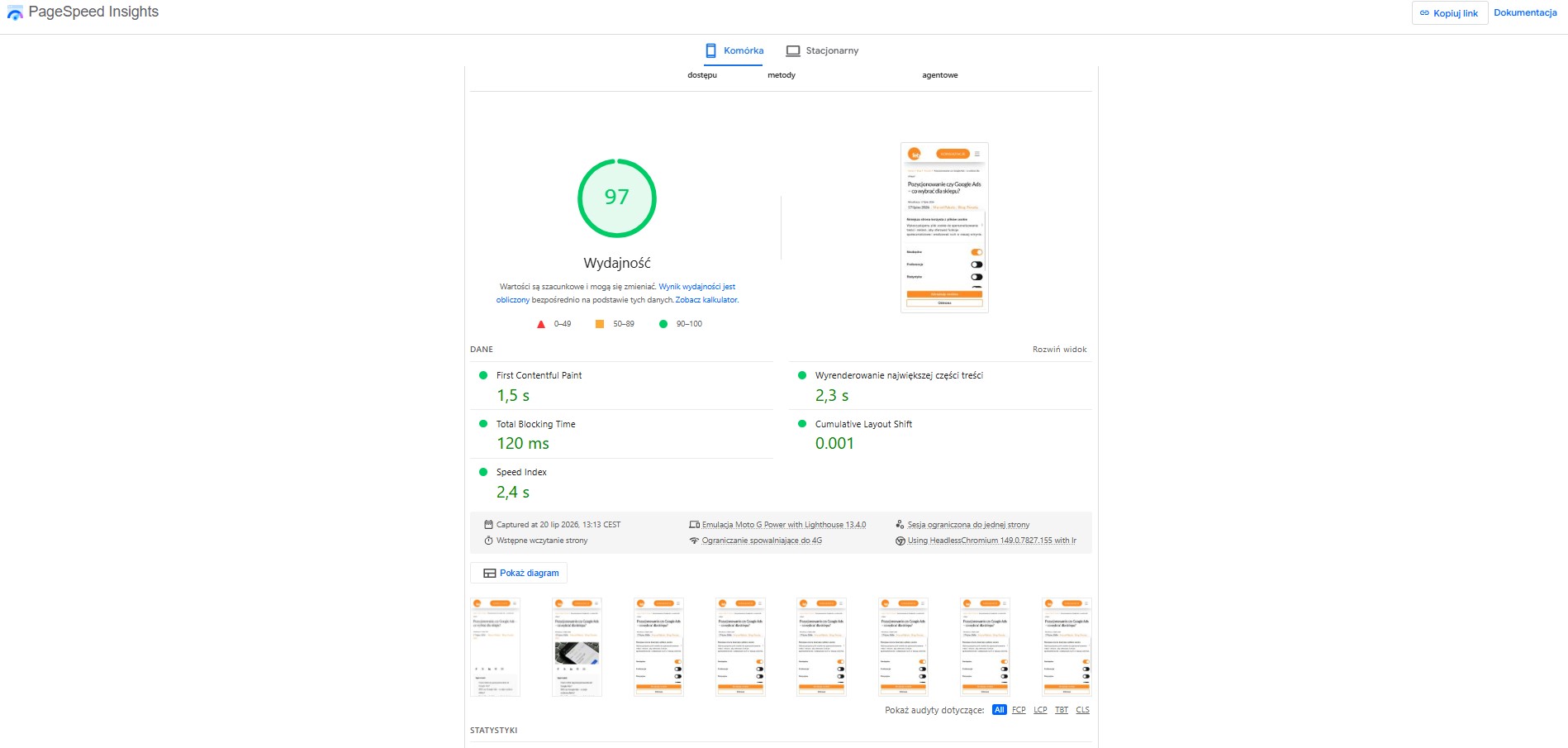
https://pagespeed.web.dev/
Stawka jest wymierna: Google ocenia witrynę na podstawie wersji mobilnej, a metryka LCP – czas załadowania największego elementu strony – powinna według Google mieścić się poniżej 2,5 sekundy. Oficjalna lekcja SEO na learn.wordpress.org dodaje, że ponad połowa ruchu przychodzi dziś z urządzeń mobilnych, więc wybieraj motywy oznaczone jako responsywne i testuj je telefonem, nie na komputerze.
Pomiar wykonasz w bezpłatnym PageSpeed Insights: wpisujesz adres, dostajesz wynik 0–100 oraz listę elementów spowalniających stronę. Diagnozę winowajcy przeprowadzisz metodą izolacji – przełącz witrynę tymczasowo na domyślny motyw WordPressa i porównaj wyniki; jeżeli strona wyraźnie przyspiesza, problemem jest motyw lub builder. W motywach blokowych zajrzyj też do Wygląd → Edytor, gdzie edytujesz szablony podstron i dodasz blok okruszków (breadcrumbs) z Yoast – ścieżka nawigacyjna pomaga użytkownikom i robotom zrozumieć strukturę serwisu.
Czysty kod i treść wysoko w szablonie
Dokumentacja WordPress.org wymienia dwa wymagania wobec motywu, o których nie mówi żadna karta produktu: poprawny, walidujący się kod oraz treść położoną możliwie wysoko w strukturze strony.
Błędy w kodzie HTML potrafią utrudnić robotowi przejście przez witrynę – motyw sprawdzisz bezpłatnym walidatorem W3C, wklejając adres strony. Druga sprawa to kolejność: robot czyta kod od góry i największą wagę przykłada do treści napotkanej na początku dokumentu, dlatego dobre motywy ładują główną kolumnę treści przed sidebarami i stopką. Przy motywach z builderów bywa odwrotnie – dziesiątki zagnieżdżonych sekcji spychają właściwy tekst głęboko w kod. To jeden z powodów, dla których prosty, dobrze napisany motyw regularnie wygrywa w SEO z efektownym kombajnem.
Wygląd → Menu – nawigacja jako ścieżka robota
Menu ustawiane w Wygląd → Menu to dla robota mapa najważniejszych podstron – crawler porusza się po witrynie linkami, więc struktura nawigacji mówi mu, co jest istotne i jak treści łączą się ze sobą.
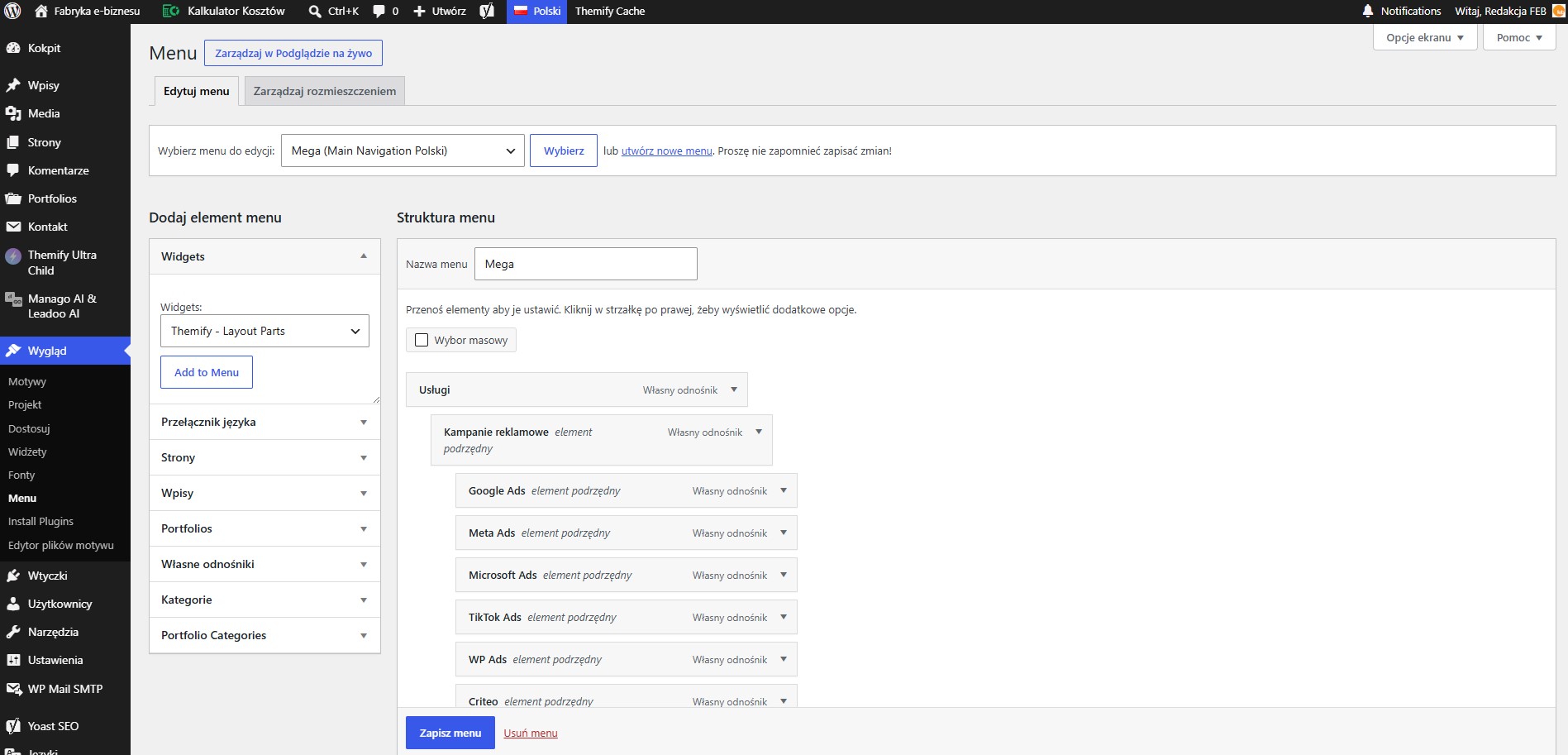
Wygląd → Menu
Dokumentacja WordPress.org ujmuje to wprost: dobre linki nawigacyjne do kategorii, archiwów i podstron zapraszają robota do przejścia całego serwisu. Zasady, które stosuję: każda ważna podstrona dostępna z menu głównego lub stopki, etykiety opisowe („Meble kuchenne” zamiast „Oferta 1”), bez pozycji dostępnych wyłącznie po najechaniu myszką. Stopka to dobre miejsce na linki do podstron pomijanych w menu głównym – regulaminów, ale też kategorii bloga.
Do kompletu dwa elementy wspierające nawigację. Wyszukiwarka wewnętrzna (blok lub widżet „Szukaj”) pomaga użytkownikom, ale jej wyniki mają pozostać poza indeksem – Yoast pilnuje tego domyślnie. Mapa strony HTML to z kolei zwykła podstrona z listą odnośników do wszystkich ważnych sekcji i wpisów: starsza technika, ale wciąż skuteczna na dużych serwisach, bo daje robotowi i użytkownikowi jedną stronę, z której dotrą wszędzie. Feedy RSS, pingi i blogrolle, które dokumentacja WordPress.org nadal wymienia, traktuj jako zabytek – nie zaszkodzą, ale nie zbudują już widoczności.
Mobile UX – pop-upy i nawigacja dotykowa
Responsywność to za mało: strona ma być wygodna na dotykowym ekranie, a nie tylko zmieścić się na nim.
Oficjalna lekcja SEO WordPressa wymienia trzy grzechy mobilnej użyteczności: nawigację działającą wyłącznie po najechaniu kursorem (na telefonie nie ma kursora), zbyt małe i zbyt ciasno rozmieszczone przyciski oraz natrętne pop-upy zasłaniające treść zaraz po wejściu. Google od lat zniechęca do nachalnych okien pełnoekranowych na urządzeniach mobilnych, a użytkownik zniechęca się jeszcze szybciej. Okno zapisu na newsletter pokaż po przewinięciu treści albo przy próbie wyjścia, nie na dzień dobry. Czcionka ma być czytelna bez przybliżania, a odstępy między linkami na tyle duże, żeby dało się trafić kciukiem.
Wtyczki – wydajność: cache, obrazy i CDN
Sekcja Wtyczki → Dodaj wtyczkę to miejsce, w którym najłatwiej stronie pomóc i najłatwiej ją zepsuć – każda wtyczka dokłada własne skrypty, zapytania do bazy i zajęte zasoby hostingu.
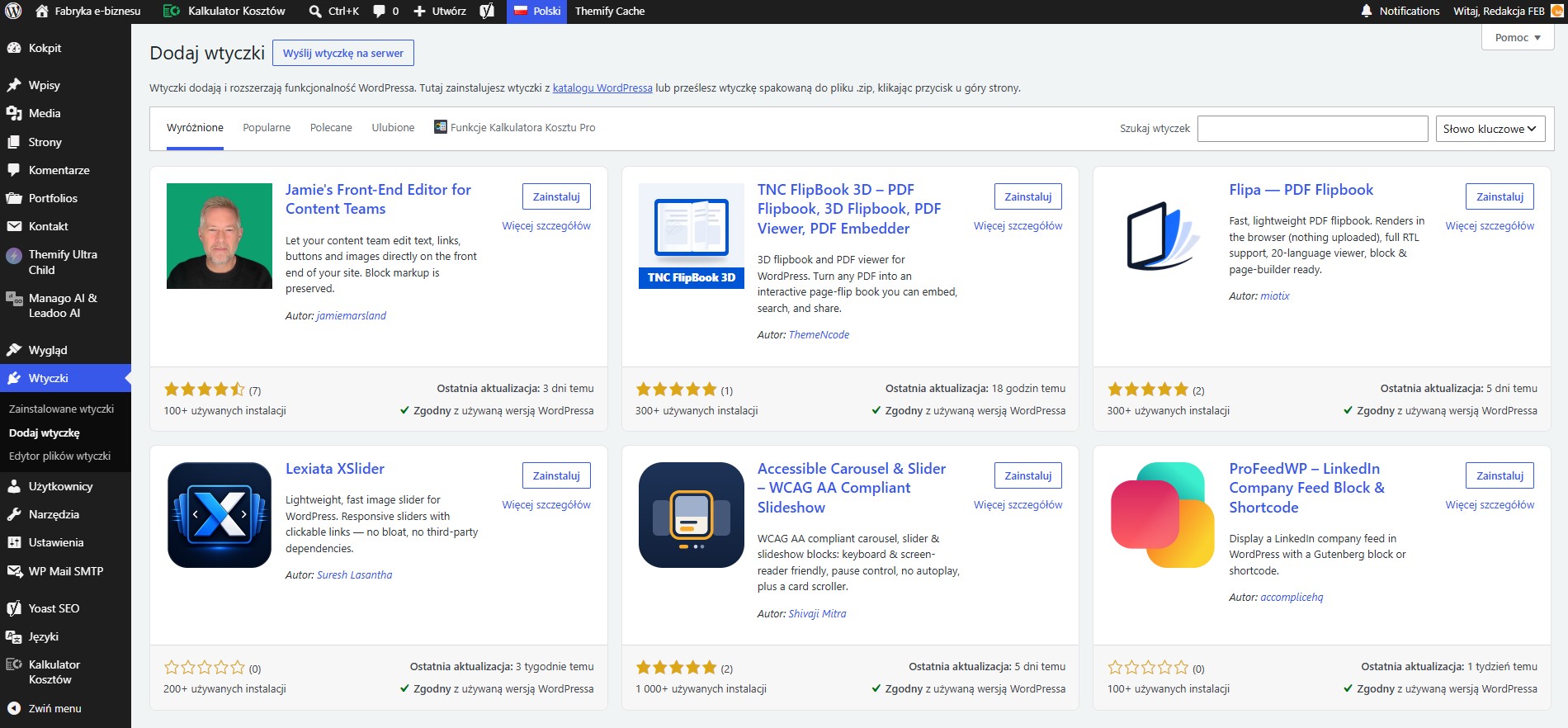
Wtyczki → Dodaj wtyczkę
Do podstawowego zestawu wydajnościowego wystarczą dwie. Wtyczka cache (np. WP Super Cache lub WP Fastest Cache) serwuje gotowe, statyczne kopie podstron zamiast generować je od nowa przy każdej wizycie – dokumentacja WordPress.org wymienia cache jako pierwszy krok przy problemach z szybkością. Wtyczka kompresji obrazów (np. Smush) automatycznie odchudza wgrywane zdjęcia. Rekomenduje się utrzymywanie plików graficznych w granicach 100–150 KB, bo pojedyncze zdjęcia z aparatu ważą po kilka megabajtów i potrafią same zdemolować wynik PageSpeed.
Na kompresji temat obrazów się nie kończy. Nowocześniejsze formaty typu WebP ważą wyraźnie mniej niż klasyczne JPG i PNG przy tej samej jakości, a WordPress obsługuje je natywnie – większość wtyczek graficznych konwertuje bibliotekę automatycznie.
Leniwe ładowanie (lazy loading) sprawia, że zdjęcia spoza pierwszego ekranu doładowują się dopiero przy przewijaniu. WordPress dodaje ten mechanizm sam, więc wystarczy go nie wyłączać. Przy ruchu z różnych regionów dochodzi CDN, np. Cloudflare – sieć serwerów podająca grafiki i skrypty z lokalizacji najbliższej użytkownikowi, co skraca czas ładowania niezależnie od hostingu.
Resztę listy traktuj jak decyzje zakupowe, nie kliknięcia bez konsekwencji. Zasady, jakie stosuję u klientów:
- wtyczki wyłącznie z repozytorium WordPress.org lub od zweryfikowanych producentów,
- regularne aktualizacje systemu, motywu i wtyczek – niosą łatki bezpieczeństwa i optymalizacje,
- usuwanie wtyczek nieużywanych, a nie tylko ich dezaktywacja,
- jedna wtyczka wielofunkcyjna zamiast pięciu drobnych o pokrywających się zadaniach.
Porzucone wtyczki zostawiają po sobie balast także w bazie danych: WordPress.org zaleca utrzymywanie rozmiaru opcji ładowanych automatycznie (autoload) poniżej 800 KB, bo wczytują się przy każdej odsłonie strony. To poziom, który sprawdzi za Ciebie hostingodawca lub specjalista podczas audytu SEO – sygnałem ostrzegawczym jest strona wolna mimo lekkiego motywu i krótkiej listy aktywnych wtyczek.
Użytkownicy i bezpieczeństwo
WordPress jako najpopularniejszy CMS świata jest jednocześnie najczęściej atakowanym. Zhakowana witryna z doklejonym spamem potrafi wypaść z wyników wyszukiwania w kilka dni.
Minimum z oficjalnego przewodnika Yoast wdrożysz w kwadrans. Co jest rekomendowane?
- Własna nazwa użytkownika zamiast domyślnego „admin”,
- długie hasło z menedżera haseł,
- dwuskładnikowe logowanie przez wtyczkę,
- ograniczenie liczby nieudanych prób logowania (blokuje ataki siłowe na formularz).
Do tego zadbaj o regularne kopie zapasowe – po stronie hostingu lub wtyczki backupowej – bo pozwalają cofnąć witrynę po nieudanej aktualizacji albo włamaniu w minuty zamiast dni.
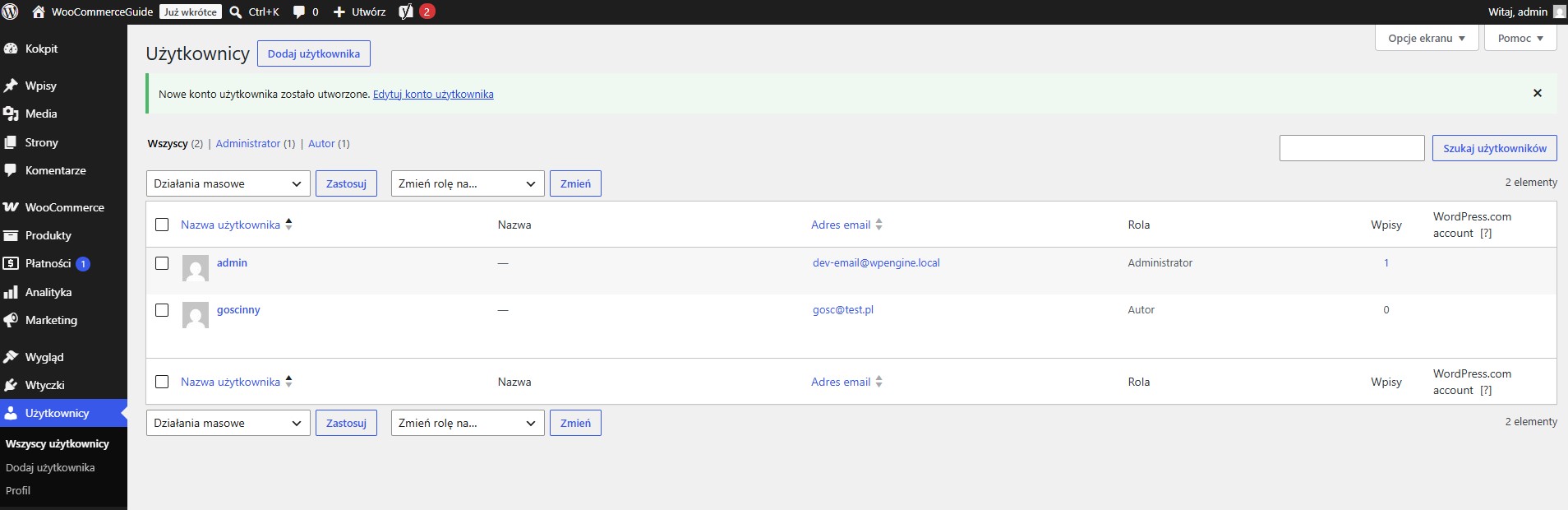
Użytkownicy → Wszyscy użytkownicy
Uprawnienia rozdawaj oszczędnie w sekcji Użytkownicy. Gościnny autor potrzebuje roli autora, nie administratora. Konta osób, z którymi zakończyłeś współpracę, usuwaj od razu.
Yoast rekomenduje też zablokowanie edycji plików motywu i wtyczek z poziomu panelu (Wygląd → Edytor plików motywu) – po włamaniu na konto administratora to najprostsza droga do wstrzyknięcia złośliwego kodu, a wyłącza ją jedna stała DISALLOW_FILE_EDIT w pliku wp-config.php, którą doda hostingodawca lub programista.
Ostatni element to monitoring. Wtyczki bezpieczeństwa typu Wordfence skanują pliki witryny, wykrywają zmiany i blokują podejrzane logowania, a rejestr aktywności (np. WP Activity Log) zapisuje, kto i kiedy zmieniał treści oraz ustawienia. Przy współpracy kilku osób taki dziennik skraca szukanie przyczyny problemu z godzin do minut – również wtedy, gdy „problemem” okazuje się przypadkowo zaznaczony checkbox nieindeksowania.
SEO międzynarodowe – hreflang i struktura domen
Witryna celująca w kilka krajów lub języków potrzebuje dwóch decyzji: gdzie zdefiniuje wersje językowe i jak wyszukiwarka ma je rozróżniać.

Kod hreflang wtyczki Polylang
Yoast w swoim przewodniku rekomenduje dla większości firm podkatalogi (twojadomena.com/de/) zamiast osobnych domen krajowych – osobna domena dla każdego rynku wymaga budowania autorytetu od zera i ma sens głównie przy dużych budżetach.
Rozróżnianiem wersji zajmuje się znacznik hreflang: informuje wyszukiwarkę, że strony w różnych językach to warianty tej samej treści, i pomaga podać użytkownikowi właściwą wersję zamiast traktować je jak duplikaty. W WordPressie hreflang generują wtyczki wielojęzyczne (np. Polylang lub WPML) – ręczne utrzymywanie tych znaczników przy większej liczbie podstron jest nierealne.
Najważniejsza rada z przewodnika Yoast dotyczy jednak treści, nie techniki: wersje językowe wymagają osobnego researchu fraz i tekstów pisanych pod dany rynek, nie automatycznego tłumaczenia. Te same produkty w różnych krajach bywają wyszukiwane zupełnie innymi słowami – tłumaczenie fraz jeden do jednego oznacza optymalizację pod zapytania, których nikt nie wpisuje.
Co dalej? Treść i linki, czyli praca poza panelem
Przeszliśmy przez wszystkie sekcje panelu z ustawieniami istotnymi dla SEO – od nazwy witryny, przez odnośniki, Stan witryny i Yoast SEO, po kategorie, motyw i wtyczki. Konfiguracja usuwa bariery techniczne, ale pozycje zdobywa systematyczna praca nad treścią i profilem linków. Dokumentacja WordPress.org ujmuje to wprost: wyszukiwarka nie widzi wyglądu strony, czyta wyłącznie słowa – to treść odpowiadająca na pytania użytkowników decyduje, na jakie zapytania witryna zasługuje. Drugą nogą jest autorytet domeny budowany odnośnikami z innych serwisów; od czego zacząć, opisujemy we wpisie o tym, co to jest link building, a regularne publikacje blogowe możesz oddać w ramach usługi content marketingu.
Dobór słów kluczowych i plan treści
Każda podstrona dostaje jedną frazę główną, dlatego pracę nad treścią zaczynam od listy fraz, a nie od pisania.
Pomysły zbieram z autouzupełniania Google, sekcji „Inni pytali również” pod wynikami wyszukiwania oraz z Planera słów kluczowych, o którym pisałem przy kategoriach. Sekcja pytań ma dodatkową właściwość: po kliknięciu dowolnego pytania Google dokłada kolejne, więc z jednej frazy wyjściowej rozwiniesz całą listę tematów na wpisy i nagłówki. Ten sam mechanizm w formie drzewa tematów podaje narzędzie AlsoAsked – wpisujesz frazę, wybierasz język polski i dostajesz mapę powiązanych pytań, która potrafi być gotowym konspektem obszernego poradnika.
Oficjalna lekcja SEO WordPressa radzi celować we frazy z długiego ogona – dłuższe, precyzyjne zapytania w rodzaju „meble kuchenne na wymiar Katowice” mają mniejszy wolumen, ale niższą konkurencję i trafiają do osób o sprecyzowanej potrzebie. Z zebranej listy powstaje prosty plan: fraza, podstrona, intencja (oferta czy wiedza) i termin publikacji. Jak przełożyć taką listę na harmonogram, pokazujemy we wpisie o tym, jak przygotować content plan pod SEO, a tematy, o których pisze konkurencja, a Ty jeszcze nie, wyłapiesz metodą z artykułu o content gap analysis.
Linkowanie wewnętrzne – sieć powiązań, nad którą masz pełną kontrolę
Linki wewnętrzne pokazują wyszukiwarce, jak treści łączą się tematycznie i które podstrony są najważniejsze. W przeciwieństwie do linków zewnętrznych, ustawiasz je samodzielnie, bez kosztów i czekania.
Yoast zaleca linkowanie kontekstowe: odnośnik wpleciony w zdanie treści, z anchorem opisującym stronę docelową, zamiast gołego „kliknij tutaj”. Liczba linków prowadzących do podstrony powinna odzwierciedlać jej wagę – strony ofertowe i najważniejsze poradniki zbierają odnośniki z wielu wpisów pomocniczych, dzięki czemu użytkownik i robot trafiają do nich z całego serwisu.
W edytorze blokowym link wstawisz, zaznaczając frazę i wciskając Ctrl+K. Pełną mechanikę – od struktury po dobór anchorów – rozpisaliśmy we wpisie o linkowaniu wewnętrznym dla e-commerce; zasady działają identycznie na stronach usługowych i blogach.
Treści generowane przez AI – asystent, nie autor
Oficjalna lekcja SEO WordPressa stawia sprawę jasno: sztuczna inteligencja ma wspierać tworzenie treści, a nie zastępować człowieka w zbieraniu i weryfikowaniu faktów.
Generatory przyspieszają szkice, konspekty i warianty meta opisów, ale wartość rankingową buduje to, czego model sam nie wytworzy: doświadczenie autora, dane z pierwszej ręki i wnioski nieobecne na innych stronach. Tekst wypuszczony prosto z generatora zwykle powiela to, co już jest w indeksie – a wyszukiwarka nie ma powodu pokazywać kopii wyżej niż oryginałów. W praktyce każdą wygenerowaną wersję redaguję ręcznie i uzupełniam konkretami z projektów. Po czym poznać tekst maszynowy, pokazujemy we wpisie o tym, jak sprawdzić, czy tekst został napisany przez AI, a o sensownym odświeżaniu istniejących treści piszemy w artykule o recyklingu treści z AI.
Widoczność w odpowiedziach AI – nowy front SEO
Coraz większa część wyszukiwań kończy się odpowiedzią wygenerowaną przez AI – w ChatGPT, Perplexity, Copilocie czy w podsumowaniach AI w samym Google. Systemy te cytują strony, z których najłatwiej wyciągnąć konkretną odpowiedź.
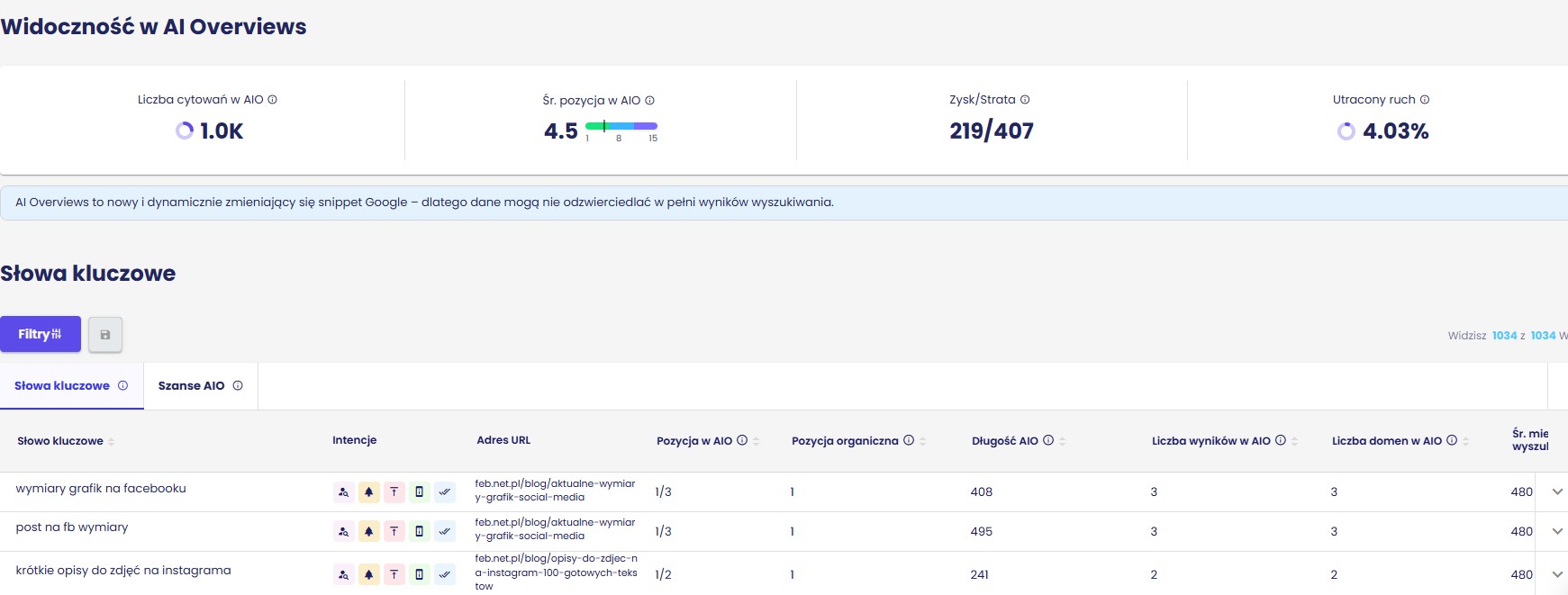
Widoczność w AI Overviews sprawdzisz np. w Senuto
Dobra wiadomość: WordPress z poukładaną strukturą nagłówków, blokami FAQ i danymi strukturalnymi jest do tego przygotowany lepiej niż większość platform. Treści pisane pod pytania użytkowników – z bezpośrednią odpowiedzią w pierwszych zdaniach sekcji, listami i tabelami zamiast ściany tekstu – modele językowe podejmują znacznie chętniej niż marketingowe ogólniki. To zbieżne z klasycznym SEO, więc nie wymaga osobnej strategii, tylko konsekwencji w formacie. Jak zwiększyć szansę na bycie źródłem odpowiedzi, rozkładamy na czynniki pierwsze we wpisie o pozycjonowaniu pod LLM.
Link building – autorytet z domen zewnętrznych
Odnośniki z innych witryn działają jak rekomendacje: im mocniejsza i bliższa tematycznie strona linkująca, tym większe zaufanie przekazuje Twojej domenie.
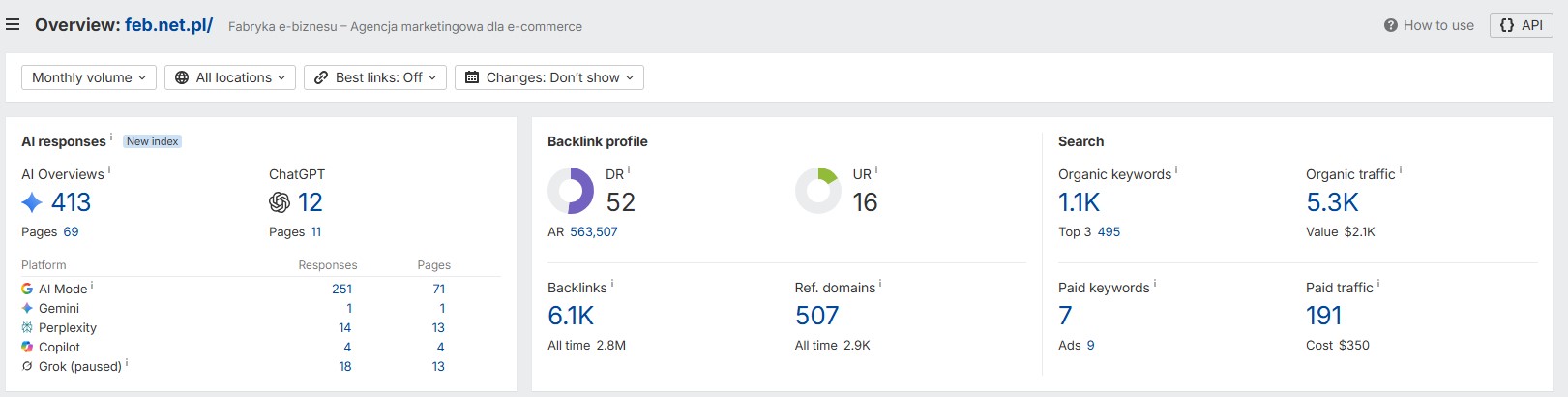
Profil backlinków możesz kontrolować z wykorzystaniem Ahrefs
W profilu linków liczy się jakość, nie liczba – pojedynczy odnośnik z treści tematycznego serwisu z realnym ruchem pracuje lepiej niż dziesiątki wpisów w katalogach. Przy ocenie domeny patrz na trzy rzeczy: czy ma ruch organiczny (widoczny w narzędziach SEO), czy tematyka pokrywa się z Twoją oraz czy link będzie osadzony w treści artykułu, a nie w stopce czy sidebarze. Ceny publikacji rosną wraz z autorytetem i ruchem serwisu, dlatego budżet lepiej rozłożyć na mniejsze, tematyczne blogi niż na jeden głośny portal.
Sposoby zdobywania odnośników wymienia już oficjalna lekcja WordPressa: treści, które inni chcą cytować (dane, badania, porównania), artykuły gościnne na serwisach z Twojej branży i współprace z twórcami. Zanim zapłacisz za publikację, zweryfikuj domenę według kryteriów z wpisu o tym, jak sprawdzić, czy backlink jest jakościowy, a po mniej oczywiste podejścia sięgnij do artykułu o nietypowych strategiach pozyskiwania linków zewnętrznych.
Pomiar efektów – GA4, Search Console i narzędzia pomocnicze
Search Console pokazuje, jak witryna radzi sobie w wynikach wyszukiwania, a Google Analytics 4 – co użytkownicy robią już po wejściu na stronę.
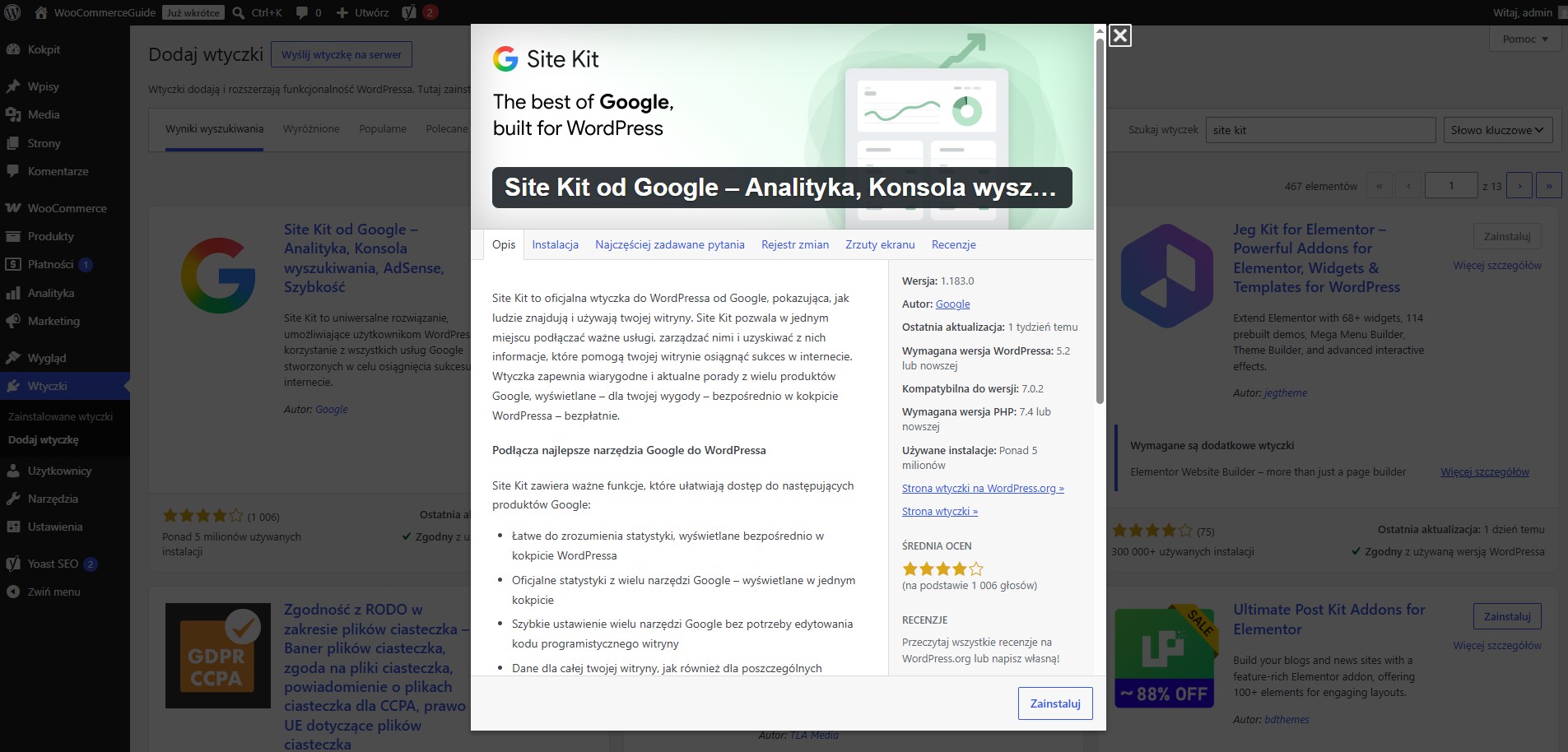
Wtyczki → Dodaj wtyczkę → Site Kit od Google – Analityka, Konsola wyszukiwania, AdSense, Szybkość
Najprościej połączysz oba narzędzia oficjalną wtyczką Site Kit by Google: instalujesz ją z Wtyczki → Dodaj wtyczkę, logujesz się kontem Google i wskazujesz usługę GA4 – bez wklejania kodu do szablonu. Poprawność wdrożenia sprawdzisz w raporcie Czas rzeczywisty, otwierając własną stronę w drugiej karcie.
W GA4 obserwuj źródła ruchu, najczęstsze strony wejścia i konwersje z ruchu organicznego – dopiero zestawienie tych danych z pozycjami mówi, czy SEO przynosi zapytania, a nie same wyświetlenia. Które liczby raportować i jak je interpretować, opisujemy we wpisie o tym, jak mierzyć efekty działań SEO; konfigurację zdarzeń i celów możesz oddać w ramach usługi analityki internetowej.
Poza duetem od Google przewodnik Yoast poleca kilka narzędzi uzupełniających. Bing Webmaster Tools to odpowiednik Search Console dla wyszukiwarki Microsoftu – wart założenia, bo z Binga korzystają m.in. odpowiedzi Copilota. Microsoft Clarity i Hotjar nagrywają sesje i rysują mapy cieplne, pokazując, gdzie użytkownicy klikają i w którym miejscu porzucają stronę. Lighthouse (wbudowany w przeglądarkę Chrome) generuje raport wydajności, dostępności i SEO jednym kliknięciem. Żadne z tych narzędzi nie jest obowiązkowe na start, ale każde odpowiada na pytanie, którego Search Console nie obejmuje.
Zadbaj o SEO strony na WordPressie!
W Fabryce e-biznesu pracujemy z witrynami na WordPressie od 2008 roku i najczęściej trafiają do nas strony z dwoma problemami: wolnym frontem po latach dokładania wtyczek do buildera oraz strukturą, w której nikt nigdy nie zaplanował fraz dla podstron. Jeżeli chcesz wiedzieć, ile widoczności zostawia Twoja strona, zacznij od darmowego audytu SEO albo porozmawiaj z nami o pełnej strategii SEO. Dostaniesz listę zmian z priorytetami, zanim zdecydujesz się na współpracę.
Podsumowanie:
- WordPress napędza 41,9% wszystkich stron internetowych, ale jego ustawienia SEO są rozproszone między natywne sekcje panelu, wtyczkę SEO i ekran edycji wpisu.
- Fundament techniczny to odznaczone pole nieindeksowania w Ustawienia → Czytanie, przyjazne odnośniki z nazwą wpisu i certyfikat SSL – HTTPS jest potwierdzonym sygnałem rankingowym Google.
- Yoast SEO obsługuje mapę XML, szablony meta tagów, canonicale, dane strukturalne, robots.txt oraz analizę treści – a bloki FAQ i How-to dodają dane strukturalne bez kodowania.
- Za szybkość odpowiadają motyw, builder i wtyczki – LCP według Google powinien mieścić się poniżej 2,5 sekundy, a pomagają cache, WebP, lazy loading i CDN.
- Po konfiguracji panelu o pozycje walczą treść i linki – plan fraz, linkowanie wewnętrzne, aktualne wpisy cornerstone, promocja i odnośniki z tematycznych serwisów, mierzone w Search Console i GA4.
Źródła:
https://w3techs.com/technologies/details/cm-wordpress
https://wordpress.org/documentation/article/search-engine-optimization/
https://learn.wordpress.org/lesson/seo-strategies/
https://yoast.com/wordpress-seo/
https://developers.google.com/search/docs/appearance/core-web-vitals
https://developer.wordpress.org/advanced-administration/performance/optimization/
FAQ – najczęstsze pytania o pozycjonowanie WordPress
-
Tak. WordPress generuje czytelną strukturę nagłówków, przyjazne adresy URL i mapy XML, a wtyczki SEO uzupełniają meta tagi oraz dane strukturalne. Warunek: lekki motyw i dyscyplina we wtyczkach, bo to one, nie sam system, psują wydajność.